유튜브 검색내역 삭제 방법은 개별삭제와 전체삭제 방법이 있습니다. 우선 개별삭제 방법부터 알아보겠습니다.
- 유튜브 검색창 클릭
- 검색목록 중 원하는 내역 누르고 우측에서 좌측으로 이동
- 삭제 아이콘 나타나면 클릭
유튜브 검색창 클릭
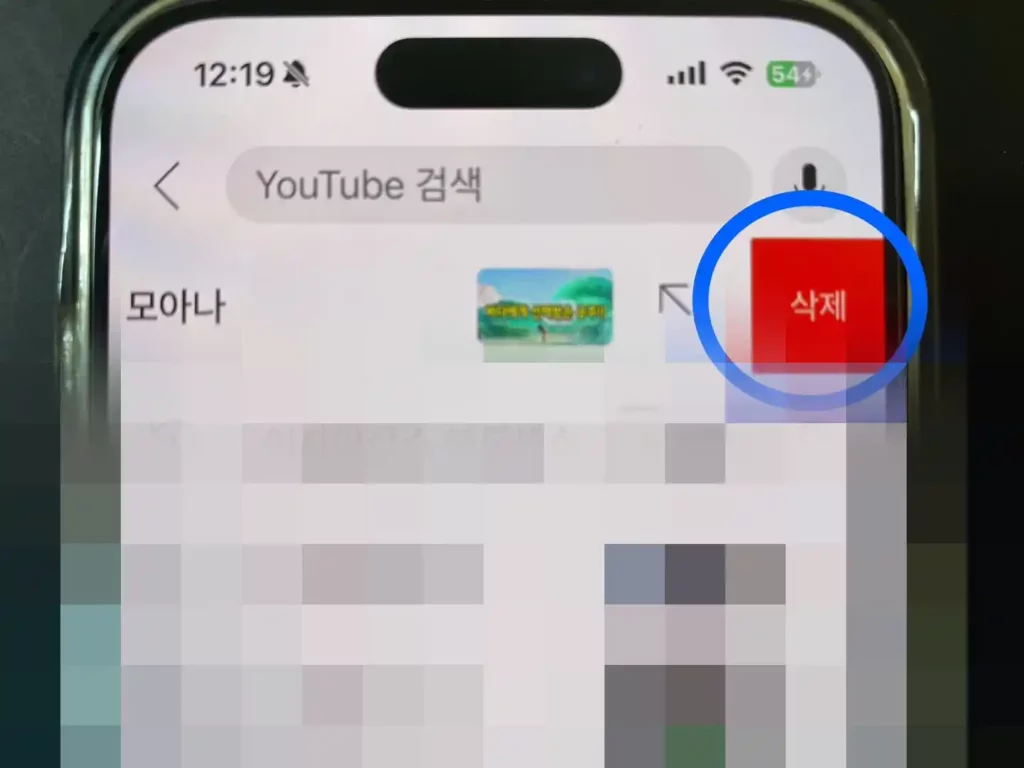
유튜브 계정을 공유하거나 다른 사람에게 보여줄 때 검색내역 때문에 곤란한 경우가 있습니다. 유튜부는 검색내역을 기반으로 영상을 추천하는 경우가 많은데요. 원치 않는 영상이 추천될 경우가 있죠. 그러면 홈화면이 원치 않는 영상으로 도배될 경우가 있습니다. 자신의 성향과 맞지 않는 검색내역을 삭제하면 이런 불편함을 많이 줄일 수 있죠. 이럴 때 검색내역을 간단하게 삭제하는 방법이 있습니다.
우선 유튜브 검색창을 클릭합니다. 그러면 자신이 검색했던 목록이 순차적으로 뜨는데요. 원하는 검색내역을 누른 후 오른쪽에서 왼쪽으로 스와이프 해줍니다. 그러면 오른쪽에 삭제라는 아이콘이 생기는데요. 클릭하면 해당 검색내역이 삭제됩니다.
아주 간단한 방법이죠? 하지만 단점도 있습니다. 유튜브 검색내역 전체를 삭제하는 경우 시간이 정말 많이 걸립니다. 하나씩 삭제를 해야하기 때문에 힘들기도 하죠. 그럴 때 간편하게 전체삭제를 할 수 있는 방법도 알려드리겠습니다.
유튜브 설정 ㅡ>전체 기록 관리 클릭
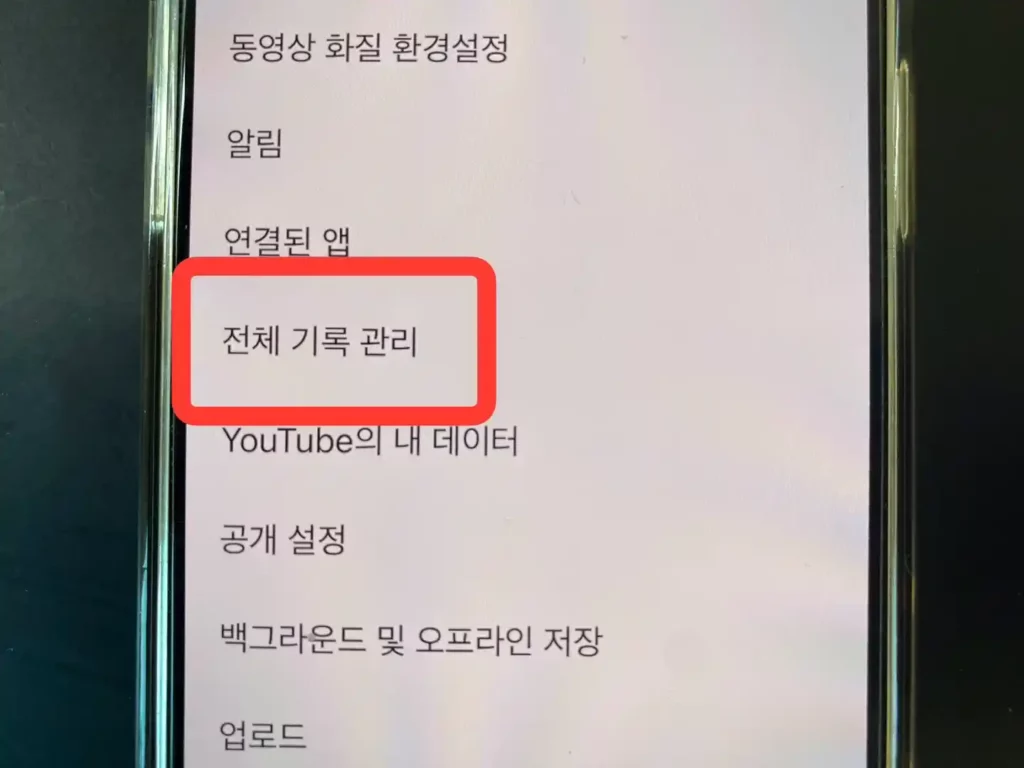
전체삭제를 위해서는 유튜브 홈화면 우측 하단에 있는 자신의 계정을 클릭합니다. 그러면 우측 상단에 톱니바퀴 모양으로 된 아이콘이 있습니다. 유튜브의 다양한 설정을 변경할 수 있는 버튼입니다. 클릭하겠습니다. 중간쯤으로 내리면 전체 기록 관리라는 폴더가 있는데요 클릭해주세요.
삭제 아이콘 찾기
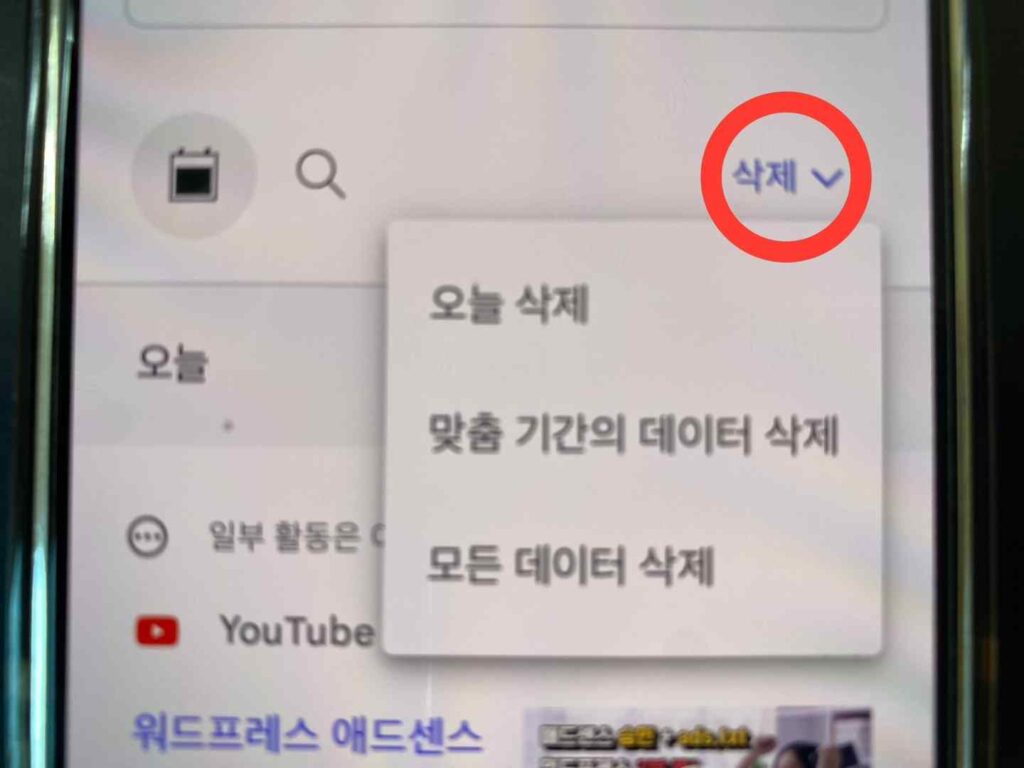
전체 기록 관리에 들어가 중간쯤 내리면 오른쪽에 삭제라는 아이콘이 있습니다. 클릭하면 팝업창이 뜨는데요. 오늘 삭제, 맞춤 기간의 데이터 삭제, 모든 데이터 삭제 총3가지 목록이 생깁니다. 그 중 원하시는 삭제 목록을 선택하시면 됩니다. 모든 데이터 삭제를 하시면 검색창이 완전히 비어있는 것을 확인할 수 있는데요. 깔끔하게 모든 검색내역을 삭제할 수 있어 추천드리는 방식입니다.
총평
유튜브 검색내역 삭제. 간편한 방법으로 여러분의 프라이버시를 지킬 수 있습니다. 전체삭제를 통해 시간을 아낄수도 있구요. 유튜브 추천 알고리즘은 검색내역을 중요하게 생각합니다. 그래서 쓸데없는 검색내역을 삭제하시면 본인이 원하는 영상위주로 추천이 되기 때문에 스트레스 받을 일도 거의 없구요. 저도 한번씩은 초기화를 하거나 필요없는 검색내역은 지워버리는 작업을 합니다. 그리고 다시 유튜브를 하다보면 제가 원하는 영상이 추천되더라구요. 유튜브 검색내역 삭제 방법을 통해 항상 본인 스타일에 맞는 유튜브 환경을 구축하시길 바랍니다.
유튜브 관련 추가 기능 좋은 글 알려드리겠습니다.
유튜브 pip모드 설정https://blog.naver.com/star8ooks/223307749283