아이클라우드 업그레이드 순서
1.아이폰 설정에서 미디어 및 구입 항목 클릭
2.iCloud 클릭
3.파란색으로 활성화된 iCloud+로 업그레이드 클릭
4.필요한 용량과 가격을 보고 원하는 아이클라우드 요금제 클릭하고 결제하면 완료!
아이클라우드 업그레이드
애플에서는 아이클라우드라는 클라우드 서비스를 제공하고 있습니다. 기본 5GB 용량은 무료로 사용할 수 있는데요. 사실 5GB는 많이 모자라는 용량입니다. 불편하시면 아이클라우드 업그레이드 서비스를 통해 확장할 수 있는데요. 어떻게 업그레이드 하는지 방법 같이 알아보겠습니다.
아이클라우드 업그레이드 하는 방법
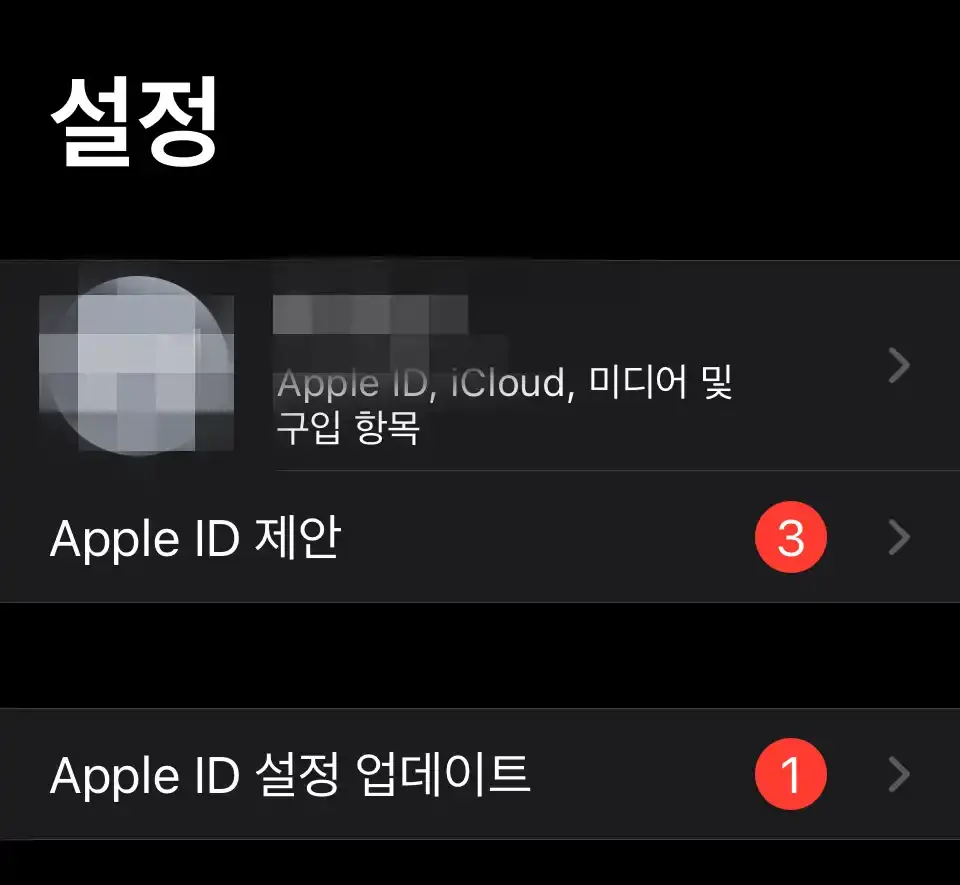
아이폰 기준으로 설명 드리겠습니다. 우선 설정에 들어가시면 가장 위쪽에 미디어 및 구입 항목이 있습니다. 오른쪽 화살표를 눌러 진입하겠습니다.
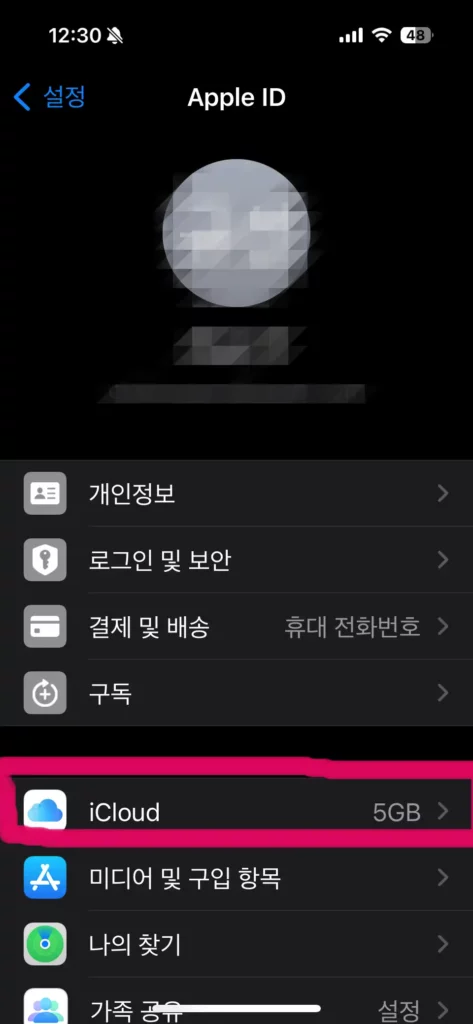
그러면 자신의 Apple ID와 관련된 다양한 설정을 할 수 있는 화면이 나오는데요. 위에서 5번째 줄에 iCloud라는 항목이 있습니다. 저는 현재 5GB 기본용량을 사용하고 있다고 나오네요. 클릭하겠습니다.
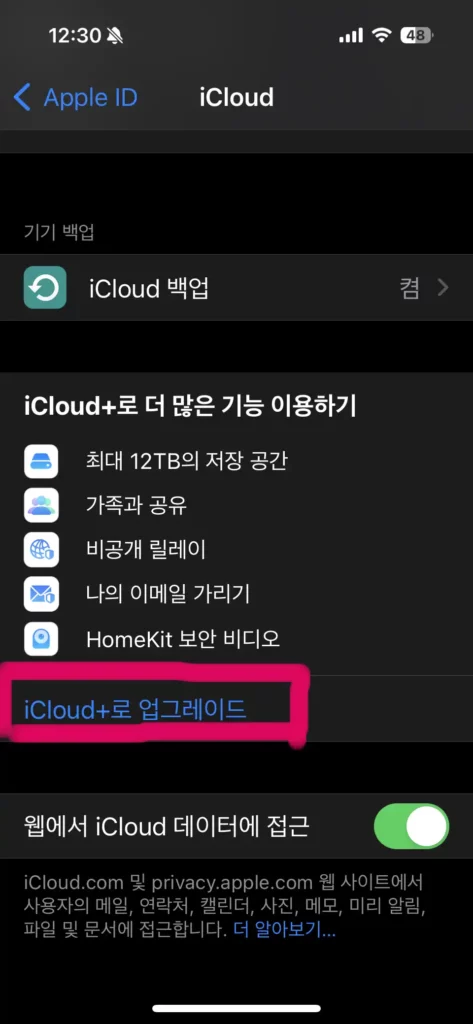
아이클라우드 관련해서 설정할 수 있는 화면이 나옵니다. iCloud+로 더 많은 기능 이용하기 가장 밑부분에 보면 iCloud+로 업그레이드 라는 글씨가 파랗게 활성화되어 있는 것을 보실 수 있습니다. 클릭하겠습니다.
그러면 다양한 용량의 아이클라우드 서비스를 선택할 수 있는 화면이 나오는데요. 원하시는 용량과 가격을 잘 살펴보시고 본인에게 가장 잘 맞는 요금제를 선택하시면 됩니다.
업그레이드 후기
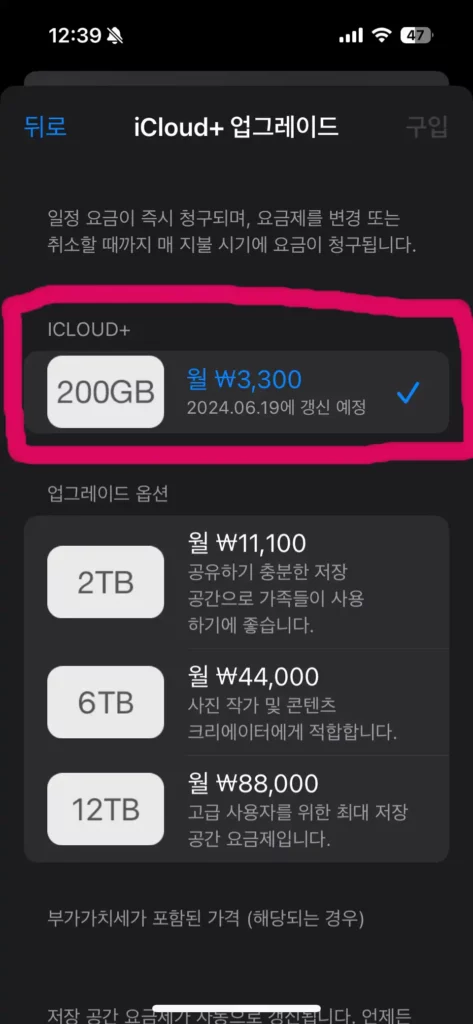
업그레이드를 진행한 모습입니다. 기존에 5GB 기본용량에서 200GB로 업그레이드 했습니다. 저는 2TB 까지는 필요없어서 바로 밑 단계로 선택했습니다. 저는 아이폰 15프로 256GB 모델을 사용하고 있는데요. 그래서 200기가 정도면 충분하지 않을까 싶네요. 아쉬운 점은 500GB~1TB 정도의 용량을 추가해줬으면 좋겠다고 생각합니다.
아이클라우드 업그레이드 주의할 점
업그레이드 후 주의할 점 알려드리겠습니다. 기존 아이폰에 사진이나 문서의 용량이 작다면 상관없지만 저 같은 경우엔 사진과 동영상만 70GB 넘게 들어있었습니다. 그래서 동기화를 하는데 시간이 많이 걸렸는데요. 아무래도 유선 데이터전송보다는 업로드 시간이 길기 때문에 용량 업그레이드 후에는 모든 데이터가 아이클라우드에 저장될 때까지 충분히 기다리셔야 합니다.
그리고 아이클라우드에 들어가시면 한번씩 동기화가 꺼져 있는 경우가 있습니다. 스마트폰 배터리가 부족하거나 와이파이 신호가 약하거나 하는 문제 때문인데요. 큰 용량을 한꺼번에 옮겨야 했기 때문에 저는 화면을 계속 아이클라우드로 켜두고 배터리 충전을 계속 해두고 있었습니다. 그러니 아이클라우드 동기화가 끊기는 경우가 없었네요. 여러분들도 동기화 일시정지 잘 확인해보시고 원하는 데이터가 동기화 되어있지 않는 문제 겪지 않으셨으면 좋겠습니다!