아이폰14프로 모델은 고성능 스마트폰인 만큼 많은 분들이 고사양 작업을 많이 하는 스마트폰인데요. 그래서 발열이 많이 발생하는 스마트폰이기도 합니다. 오늘은 아이폰14프로 발열 원인과 해결방법에 대해 알아보는 시간을 가지려고 합니다. 지금 시작하겠습니다.
아이폰14프로 발열
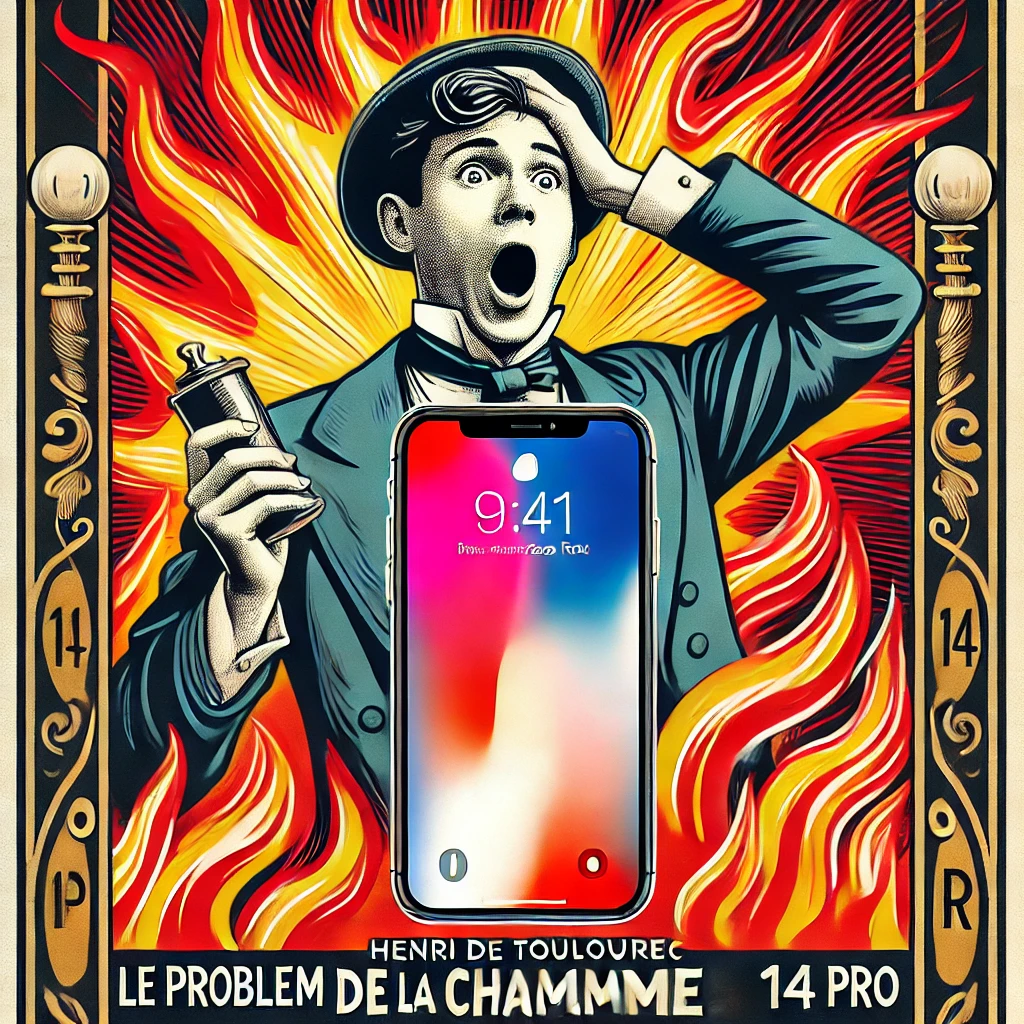
고성능 iPhone이면서도 이제는 가성비까지 갖추게 된 모델이 바로 iPhone 14 Pro 스마트폰인데요.
현재 제가 사용하고 있는 모델은 iPhone 15 Pro이지만 비교해봤을때 크게 성능이 뒤쳐지지 않습니다. 그렇기 때문에 저도 주변 분들에게 많이 추천 드리는 모델이기도 합니다.
다양한 부분에서 만족감이 큰 iPhone 14 Pro이지만 문제점도 없진 않습니다. 그 중에서도 발열이 큰 이슈인데요.
인터넷에 찾아 보시면 발열 때문에 고생 하시는 분들이 많이 있다는 것을 알 수 있습니다.
그래서 오늘은 아이폰14프로 발열 발생 원인과 해결 방법에 대해 알려 드리겠습니다. 제가 직접 경험하고 설정 했던 방법들을 알려 드릴 테니 천천히 따라 오시기 바랍니다.
아이폰14프로 발열 발생하는 원인
1. 고사양 작업
성능이 뛰어난 모델이기 때문에 고성능 작업을 하는 유저들이 정말 많습니다. 고성능 작업 등에는 3D 게임과 4K 영상 촬영 및 편집인데요. 이런 작업을 계속하다 보면 프로세스 와 GPU에 부담이 갈 수밖에 없습니다. 그렇다면 발열이 발생하는 빈도도 높을 수밖에 없겠죠.
2.충전 중 발열
아이폰14프로 모델은 고속 충전이 가능한 스마트폰 입니다. 무선 충전 또한 가능 하지요. 이런 충전 모드는 편리하긴 하지만 일반적인 충전에 비해 발열에 취약합니다.
특히 고사양 작업을 하면서 충전까지 하는 경우에는 발열에 더욱 약할 수 밖에 없는데요. 심한 경우에는 스마트폰이 느려지거나 충전이 되지 않거나 갑자기 셧다운 되는 현상까지 발생 합니다.
3.백그라운드 앱 새로고침
사용하지 않는 프로그램이지만 백그라운드에서 업데이트와 데이터 전송을 위해 실행 되는 어플들이 정말 많은데요. 이런 환경에서는 발열이 자주 발생할 수 밖에 없습니다.
특히 ‘백그라운드 앱 새로고침’ 기능이 제 경험으로는 발열도 많이 발생 하면서 비활성화 하면 발열을 많이 줄일 수 있는 설정인데요. ‘백그라운드 앱 새로고침 설정’ 어떻게 하는지 순서를 제가 알려 드리겠습니다.
백그라운드 앱 새로고침 설정 방법
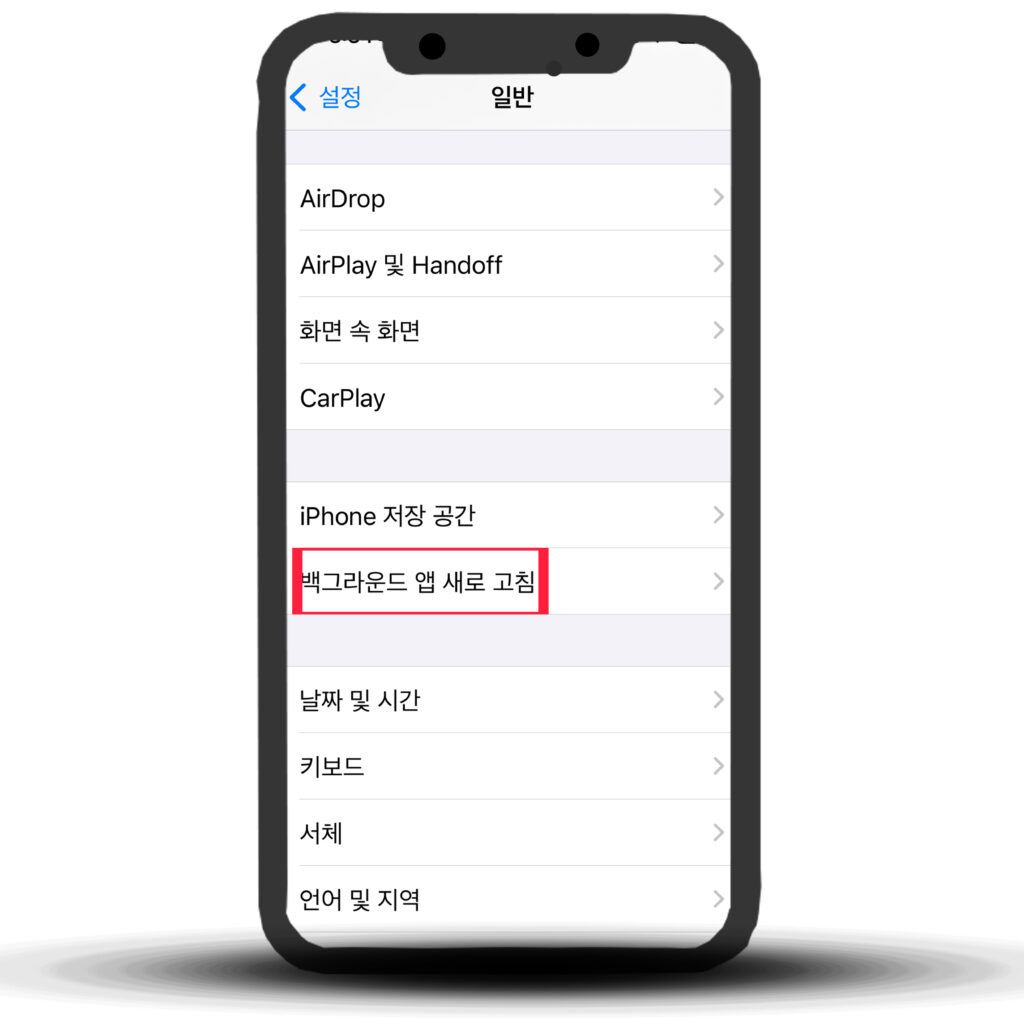
우선 iPhone 설정으로 들어가셔서 일반 항목을 선택 하겠습니다. 그리고 스크롤을 아래쪽으로 내려 보시면 ‘백그라운드 앱 새로고침’ 이라는 목록이 있는데요 클릭 하겠습니다.
‘백그라운드 앱 새로고침’에 들어가시면 상단에 이 기능을 끌거나 할 수 있는 버튼이 마련 되어 있습니다. 클릭 해 보겠습니다.
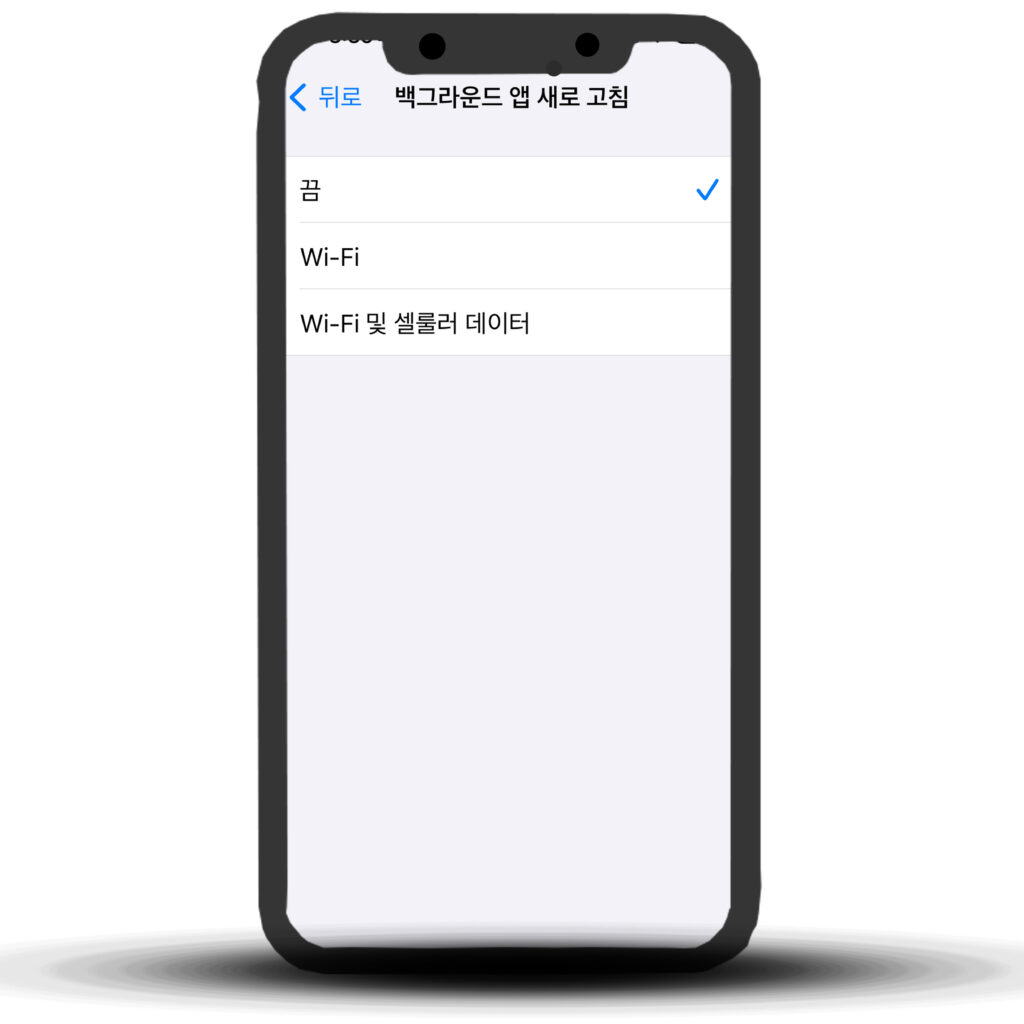
백그라운드 앱 앱 새로고침을 3가지로 설정할 수 있는 화면이 나타나는데요. 이 기능이 전혀 필요 없으신 분들은 끔을 선택 하시면 됩니다. 그러면 이 기능이 비활성화 되기 때문에 아이폰14프로 발열 발생을 많이 낮출 수 있습니다.
가끔씩은 기능이 필요하다고 느끼시는 분들은 Wi-Fi를 선택 하시면 되는데요. Wi-Fi 환경에서만 이 기능이 동작 되기 때문에 셀룰러 데이터를 사용하는 발열을 줄일 수 있습니다.
기타 설정
아이폰 다크 모드로 설정 하시면 배터리 지속 시간을 늘림과 동시에 발열에도 도움이 되는데요. 참고로 이 기능은 눈의 피로도를 상당히 줄여 주는 기능이기 때문에 꼭 설정하셨으면 좋겠습니다.
아이폰 다크 모드 설정과 관련해서 잘 설명 되어 있는 네이버 블로그 포스팅 있어 링크를 걸었습니다. 참고 하시면 아이폰14프로 발열에 많은 도움이 될 것입니다.
아이폰14프로 발열 결론
아이폰14프로 발열. ‘백그라운드 앱 새로고침’ 설정 하나만 잘 하셔도 발열이 나타나는 빈도를 많이 줄일 수 있습니다. 저도 설정하고 발열에 큰 도움이 되었던 경험이 있습니다. 천천히 따라해 보시고 꼭 도움이 되셨으면 좋겠습니다. 감사합니다.
애플 관련 정보
함께 읽으면 좋은 글
 아이폰 80% 충전 제한 효과와 설정, 80%에서 멈출 때 원인아이폰 충전 한도 기능의 실제 효과(맥루머스 3년 기록), 아이폰 15 이후 설정 경로와 선택 범위, 재충전 조건, 최적화된 배터리 충전과의…
 아이폰 고스트 현상 원인과 해결, 초록 점 지우는 법까지아이폰 고스트 현상의 원인, 고장과 구분하는 확인법, 보호필름·오염 점검 순서, 촬영 중 줄이는 방법과 찍은 뒤 지우는 방법을 표로 정리했습…