iPhone 모든 모델은 최적화도 잘 되어 있고 성능이 괜찮아서 많은 사람들에게 사랑받는 스마트폰 입니다. 하지만 발열 때문에 고생하시는 분들이 많은데요. 오늘은 아이폰 발열 줄이기 성공 했던 저의 경험과 노하우 알려 드리겠습니다.
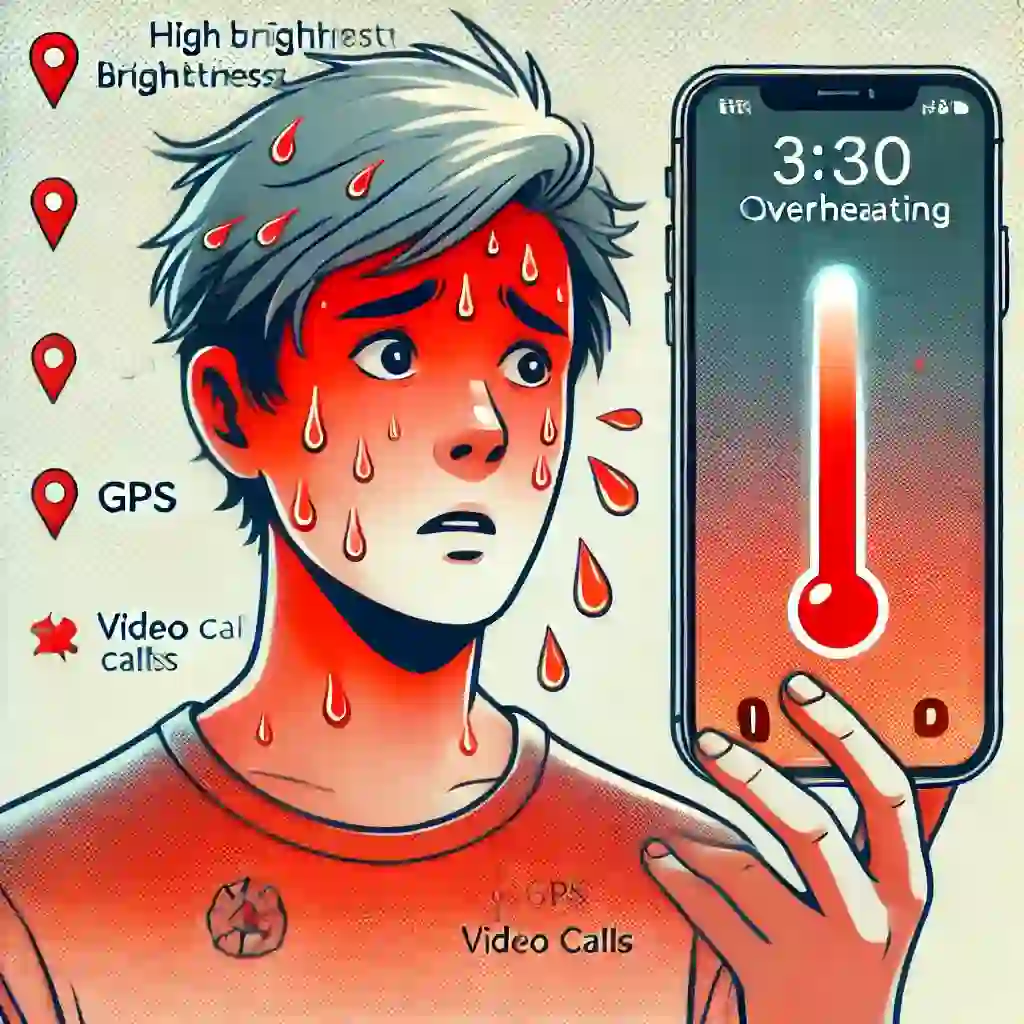
아이폰 발열 줄이기
저는 현재 iPhone 15 Pro 모델을 사용하고 있는데요. 성능도 만족스럽고 최적화도 잘 되어 있어서 큰 불만은 없습니다. 하지만 특정한 환경에서 발열이 발생하는 경우가 많아 당황 할 때가 있는데요. 주로 어떤 환경에서 발열이 발생 했는지 저의 경험을 들려 드리겠습니다.
아이폰 발열 발생하는 원인
아이폰 발열 발생 원인
- 충전
- 고사양 작업
- 백그라운드 앱 새로고침
1. 충전
고속충전이나 무선 충전을 하는 경우 발열이 발생 하는 사례가 많았는데요. 어떨 때는 깜짝 놀랄 때도 많습니다.
2.고사양 작업
게임을 오래하거나 4K 동영상 촬영을 계속 하는 경우 발열이 발생하는 경우가 많은데요. 특히 이런 작업 같은 경우에는 배터리 소모가 정말 많습니다. 그래서 충전을 하면서 이런 고사양 작업을 하는 경우에는 더욱 발열이 많이 발생할 수밖에 없습니다.
3.백그라운드 앱 새로고침
사용 하지도 않는 어플들이 활성화 되어 있는 경우가 많은데요. 데이터 전송이나 업데이트를 위해 켜져 있는 경우가 많습니다. 이런 어플들이 프로세서와 배터리의 부담을 줘서 발열이 발생하는 경우가 많습니다.
제 경험으로는 ‘백그라운드 앱 새로고침’ 설정만 잘 해도 발열을 많이 줄일 수 있었습니다. 이 설정을 어떻게 하는지 알려 드리겠습니다.
백그라운드 앱 새로고침 설정
톱니바퀴 모양의 iPhone 설정으로 진입 하겠습니다. 그리고 스크롤을 아래쪽으로 내려 보시면 ‘일반’ 항목이 있는데요. 클릭 하겠습니다.
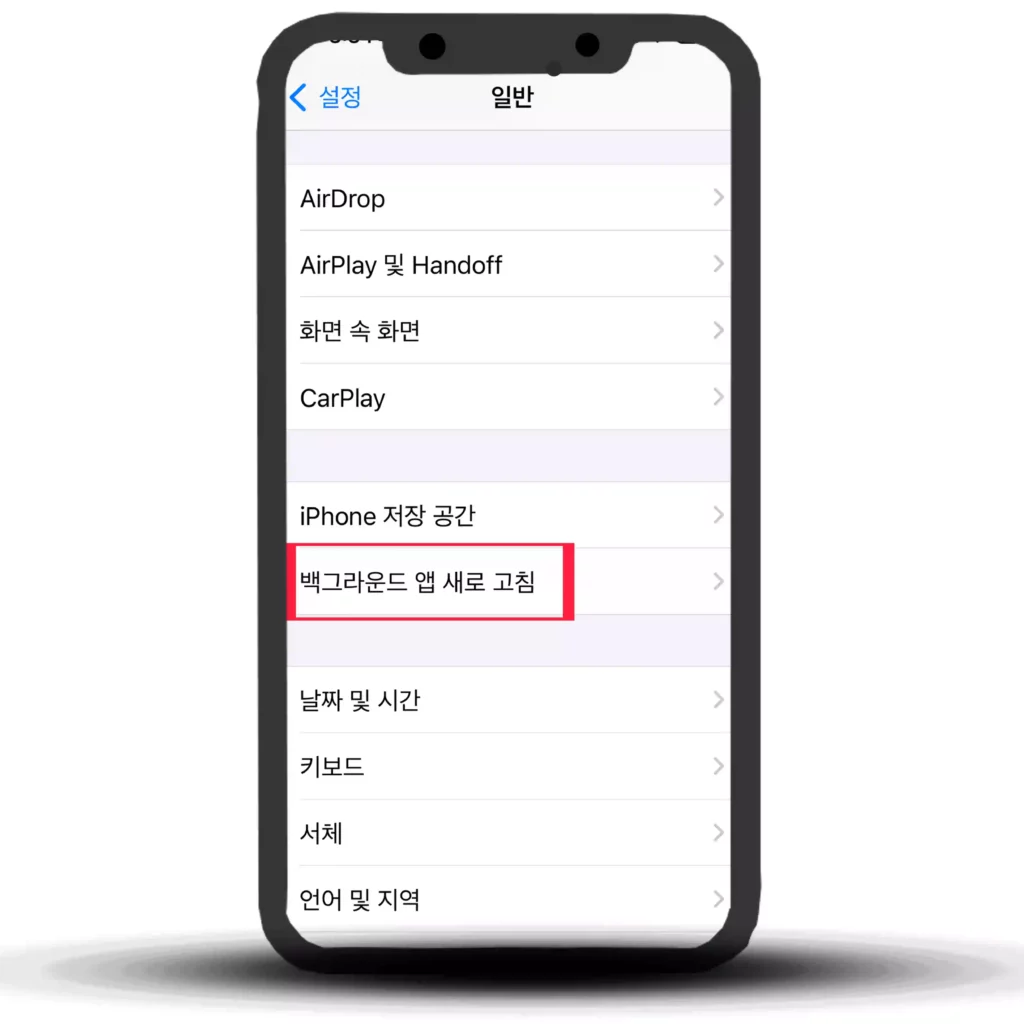
일반 항목에 들어 오셨으면 화면을 아래쪽으로 내려 보시겠습니다. ‘백그라운드 앱 새로고침’ 항목이 있습니다. 클릭 하겠습니다.
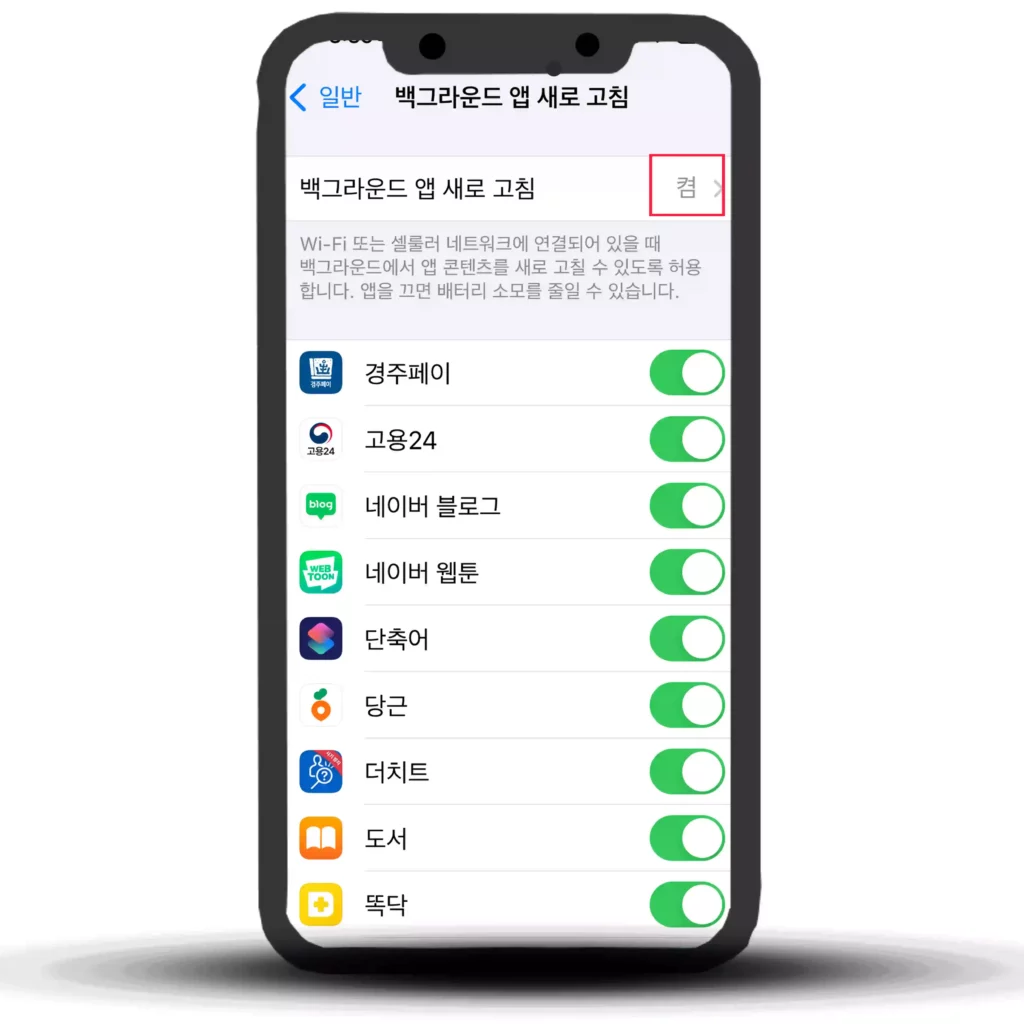
‘백그라운드 앱 새로고침’ 화면으로 들어가서 가장 상단에 해당 설정을 할 수 있는 화면이 있는데요. 터치 해보겠습니다.
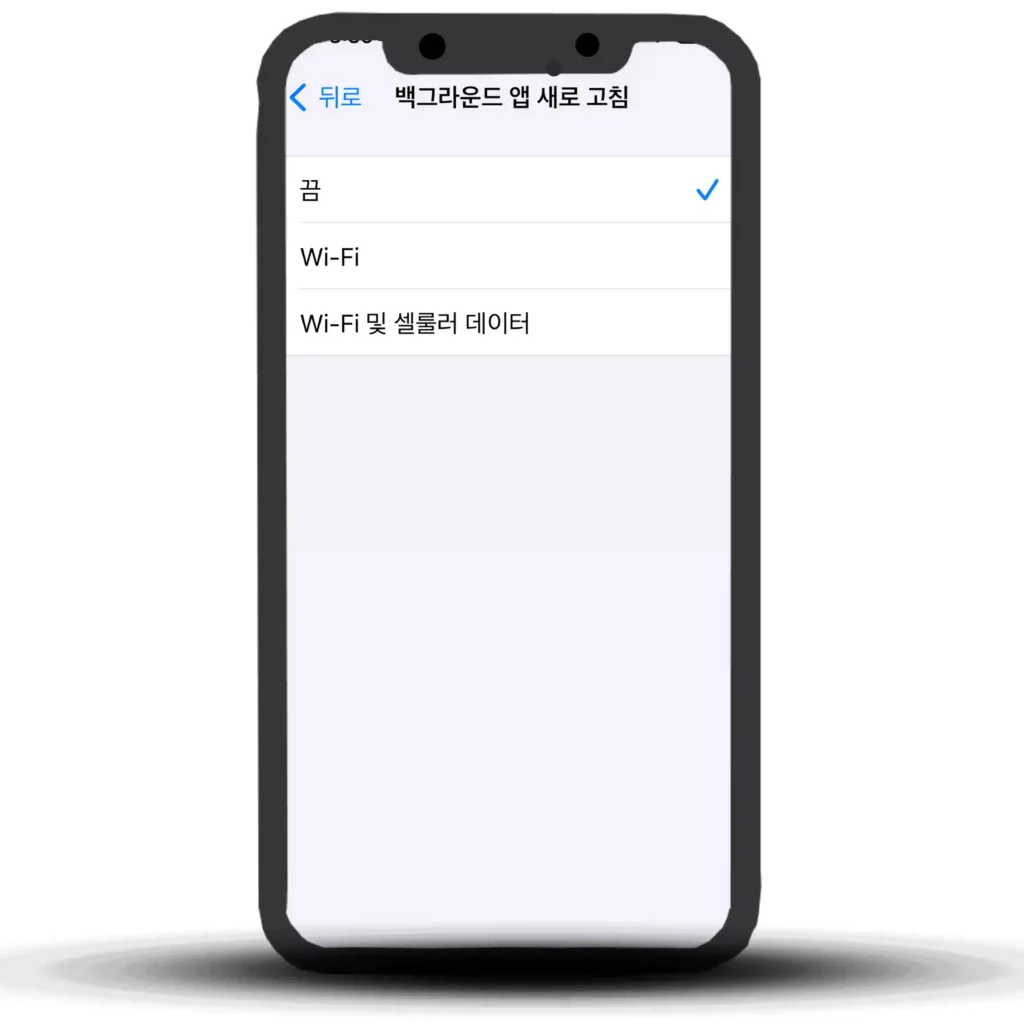
3가지 기능을 설정할 수 있는 화면이 있습니다. 백그라운드 앱 새로고침 기능이 전혀 필요 없으신 분들은 끔을 선택 하시겠습니다. 그러면 이 설정이 동작 하지 않기 때문에 아이폰 발열 줄이기 목표에 가장 적합한 설정 입니다.
가끔은 사용해야 되겠다는 분들은 Wi-Fi를 선택 하시면 되겠습니다. 그러면 셀룰러 데이터가 잡혔을때는 동작 하지 않기 때문에 셀룰러 데이터를 사용하는 만큼 발열을 줄일 수 있습니다.
특정한 어플은 꼭 ‘백그라운드 앱 새로고침’ 기능을 사용 하셔야 겠다는 분들은 특정 어플만 활성화 시키고 나머지 어플은 비활성화 시키는 것도 아이폰 발열 줄이기 설정에 도움이 됩니다.
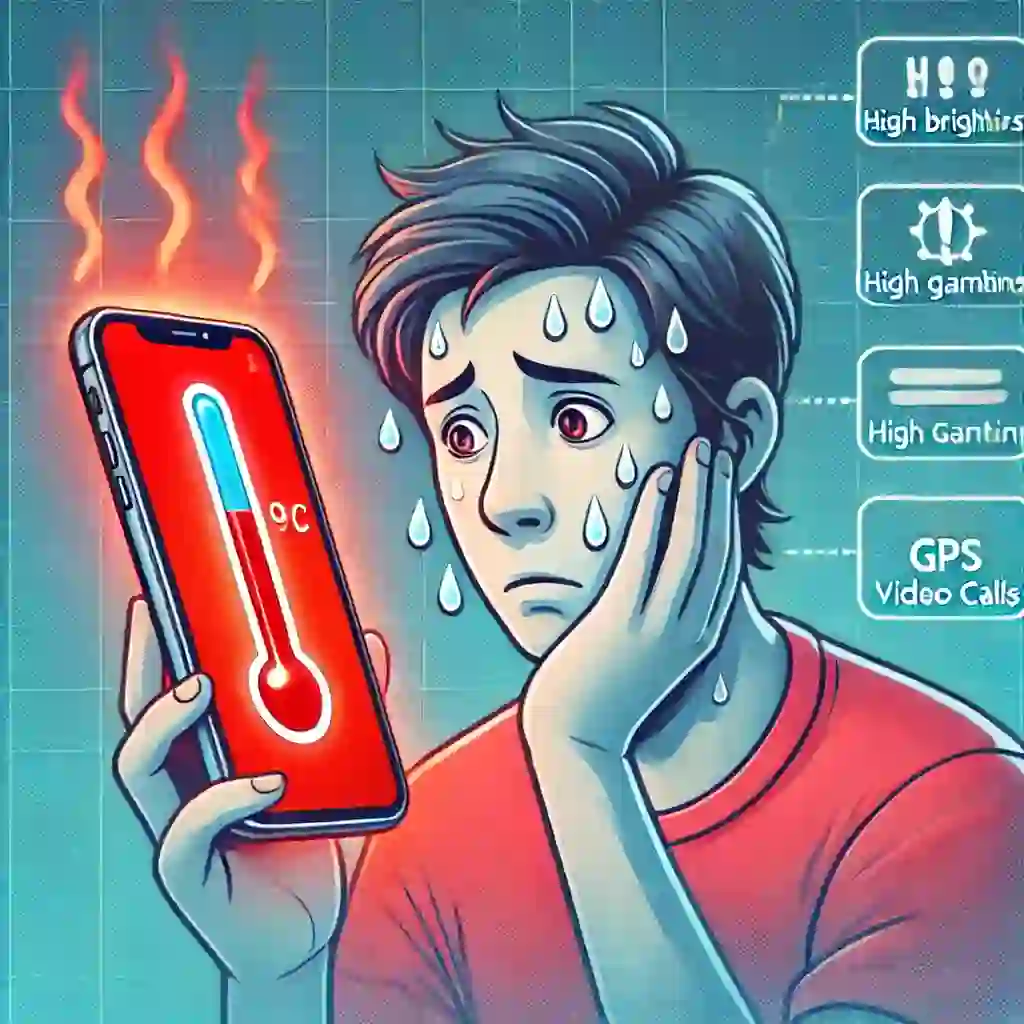
그밖에 다른 설정
화면 밝기를 낮추면 배터리 지속 시간을 늘리면서도 아이폰 발열 줄이기 설정에 도움이 많이 되는데요. 바로 아이폰 다크 모드 설정을 하시면 됩니다. 이 모드를 어떻게 설정 하는지는 잘 설명 되어 있는 포스팅을 링크 하겠습니다. 제가 꼭 추천 드리는 설정 이기 때문에 반드시 들어가 보시기 바랍니다.
아이폰 발열 줄이기 결론
아이폰 발열 줄이기. 다양한 방법이 있지만 백그라운드 새로고침 그리고 아이폰 다크 모드 설정 만으로도 발열의 많은 부분을 억제 할 수 있습니다. 발열을 제때 체크 하지 않으면 아이폰 수리 서비스를 받아야 하는 경우가 생기는데요. 제가 알려드린 경험과 노하우 대로 설정 하셔서 발열에서 꼭 탈출 하셨으면 좋겠습니다. 감사합니다.
애플 최신 정보