스마트폰 화면은 주위 환경에 따라 밝기를 자주 바꿔줘야 하는데요. 그렇지 않으면 눈이 피로하거나 불편한 경우가 정말 많습니다. 이런 경우에 유용한 아이폰 라이트모드 설정 방법에 대해 알려 드리겠습니다.
목차
아이폰 라이트모드 다크모드 설정방법
아이폰 라이트모드 안됨
아이폰 라이트모드 다크모드 설정방법2
화면 모드에 따른 배터리 소모량 차이
아이폰 라이트모드 다크모드 설정방법
iPhone 디스플레이 에서 라이트 모드와 다크 모드를 설정 하는 방법을 알려 드리겠습니다. 우선 톱니바퀴 모양으로 생긴 iPhone 설정 아이콘을 클릭 하겠습니다. 그리고 스크롤을 아래쪽으로 내려 보시면 ‘디스플레이 및 밝기’ 라는 포트가 있는데요. 클릭 해보겠습니다.
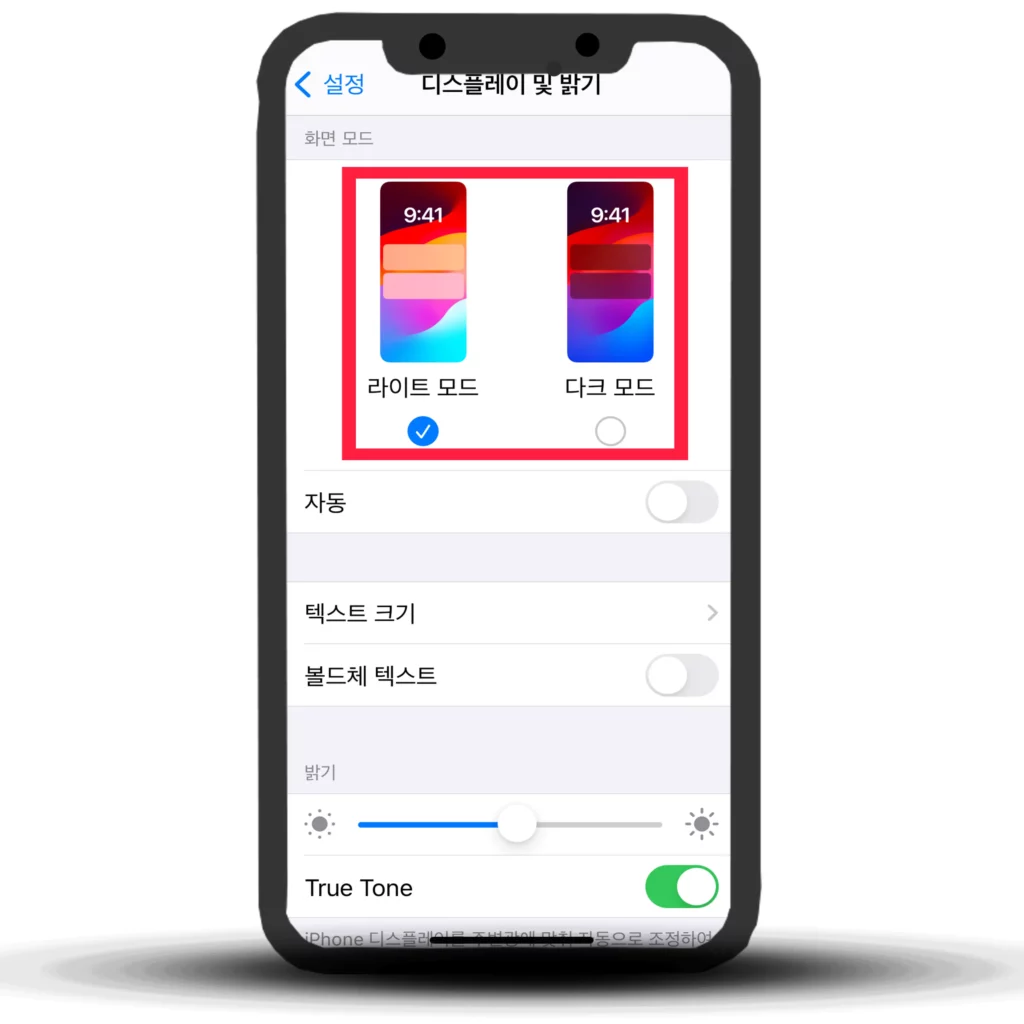
다음 화면에서 디스플레이 및 밝기와 관련된 다양한 설정할 수 있는 화면이 나타납니다. 화면 상단에 보시면 2가지 아이콘이 나타나는데요. 왼쪽은 라이트모드 오른쪽은 다크모드를 설정할 수 있는 아이콘 입니다.
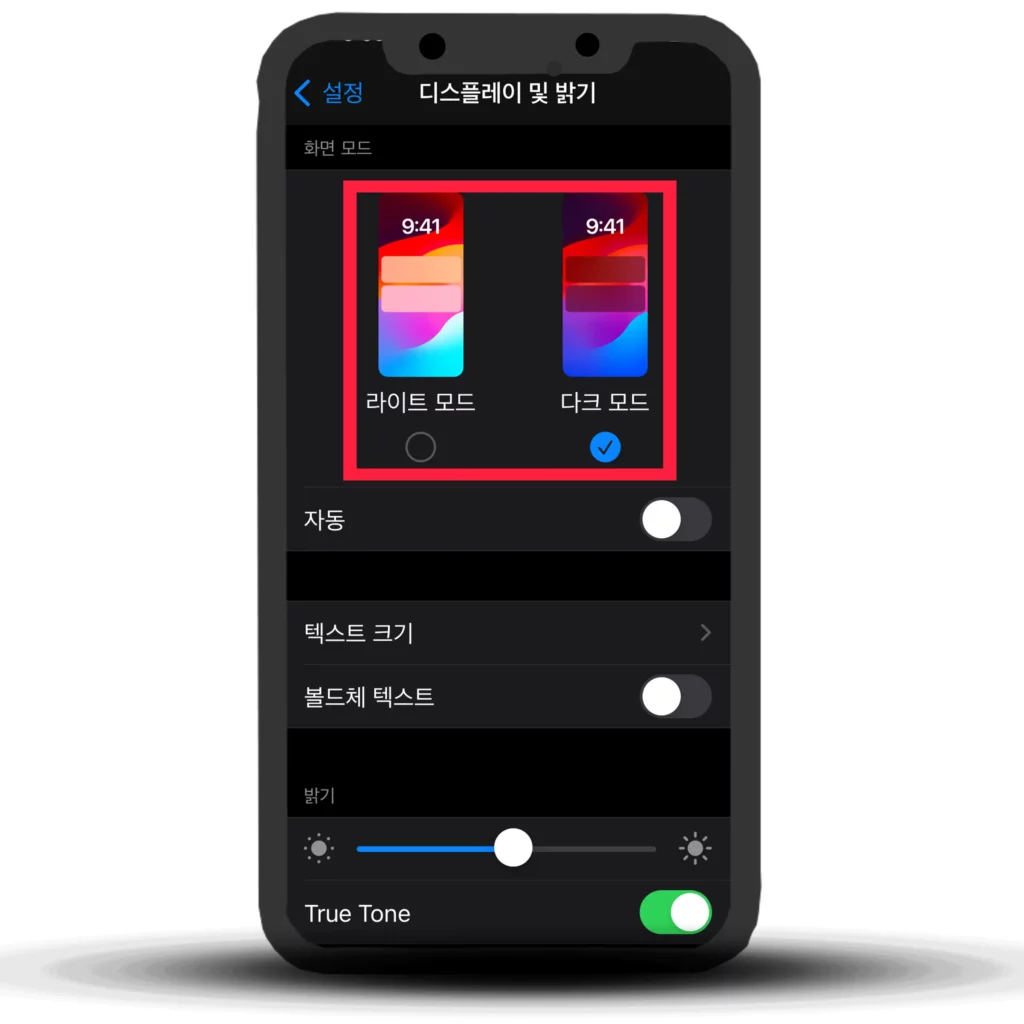
라이트 모드는 우리가 일반적으로 보는 하얀색 배경 화면이고, 다크모드는 배경 화면을 검정색으로 배경 시켜 줍니다. 다크 모드는 눈의 피로도를 줄일 수 있다는 큰 장점이 있죠.
아이폰 라이트모드 안됨
한 번씩 디스플레이 모드를 설정 했음에도 불구하고 라이트모드 안됨 혹은 다크모드 안됨 현상이 발생하는 경우가 있습니다. 그리고 세팅을 바꾸지 않았는데도 마음대로 모드가 변경 되는 경우가 있는데요. 이런 경우에는 아까 모드를 설정하셨던 아이콘 바로 아래쪽에 있는 ‘자동’에 활성화돼 있는지를 확인해 보시기 바랍니다.
만약에 자동이 활성화 되어 있다면 본인이 설정 하신 시간대에는 설정한 모드로 자동으로 변경 되는데요. 만약 이 기능을 활성화 시키고 싶다면 아래쪽에 옵션을 클릭 하시면 시간 지정 할 수 있는 화면으로 들어가게 됩니다. 시간 설정도 가능하고 일몰부터 일출까지 설정 하는 것 또한 가능합니다.
아이폰 라이트모드 다크모드 설정방법2
좀 더 편리하게 설정할 수 있는 다른 방법 알려 드리겠습니다. 아이폰 상단에 제어 센터를 통해 아이폰 라이트모드와 다크모드를 설정할 수도 있는데요. 상단 화면을 터치 한 다음에 스크롤을 아래로 내려 보겠습니다.
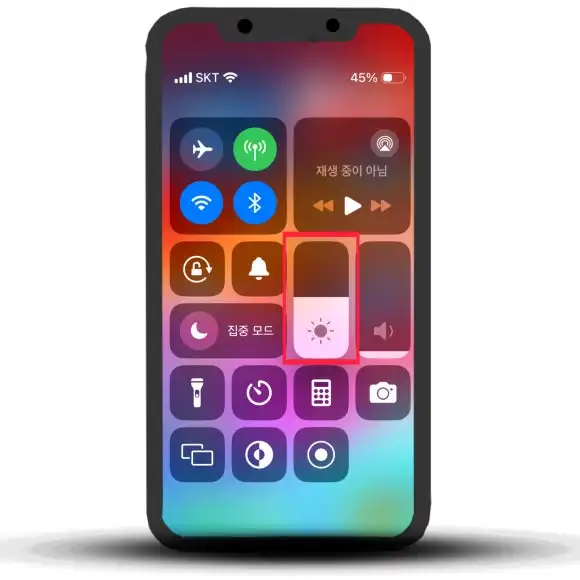
다양 하면서도 간단한 설정을 할 수 있는 네비게이션 바가 나타나는데요. 중간쯤에 보시면 iPhone 디스플레이를 밝기를 직관적으로 변경할 수 있는 아이콘이 있습니다. 아이콘을 길게 터치 해 보겠습니다.
화면 밝기 조절 이미지가 확대 되면서 하단부에 3가지 아이콘이 발생 하는데요. 그중에서 가장 왼쪽에 있는 아이콘이 바로 아이폰 라이트모드, 그리고 다크 모드를 변경할 수 있는 아이콘 입니다. 제가 설정 했을 때는 이 방법이 훨씬 더 빠르게 디스플레이 모드를 변경 할 수 있는 방법 입니다.
화면 모드에 따른 배터리 소모량 차이
아이폰 라이트모드 그리고 다크 모드를 설정 했을 때 배터리 소모량에는 과연 얼마나 차이가 있을까요? 본인이 사용하시는 아이폰이 OLED 디스플레이를 채택하고 있다면 배터리 소모량은 큰 차이를 보여 주고 있습니다. OLED 디스플레이를 탑재한 모델에서는 다크 모드가 훨씬 더 큰 배터리 절약을 할 수 있는데요.
OLED 디스플레이는 검정색을 표현할 때 해당 픽셀의 전원을 완벽하게 차단하거나 매우 낮은 배터리만 소모 합니다. 그의 반해서 라이트 모드는 화면 전체 모든 픽셀이 전력을 소비 하게 되죠.다크 모드가 활성화 되어 있는 상태에서는 배터리 소모량이 라이트 모드 대비 15에서 30% 정도 줄어 든다고 합니다.
다만 LCD 디스플레이를 탑재한 아이폰에서는 두 모드 간에 배터리 소모랑 차이가 크지 않습니다.
다크모드를 설정하시면 배터리 절약 외에도 발열에도 큰 도움을 받을 수 있는데요. 관련 정보는 아래쪽 링크를 확인해보세요.