아이폰 화면녹화 하면서 음성까지 녹음해야하는 경우가 있는데요. 어플 설치없이 간단한 방법 소개해드립니다.
화면 녹화방법
1.제어센터 녹화버튼 클릭
2.중지 버튼 클릭하면 녹화종료.
3.기록이 사진에 저장됨 문구 확인
제어센터 녹화버튼 클릭
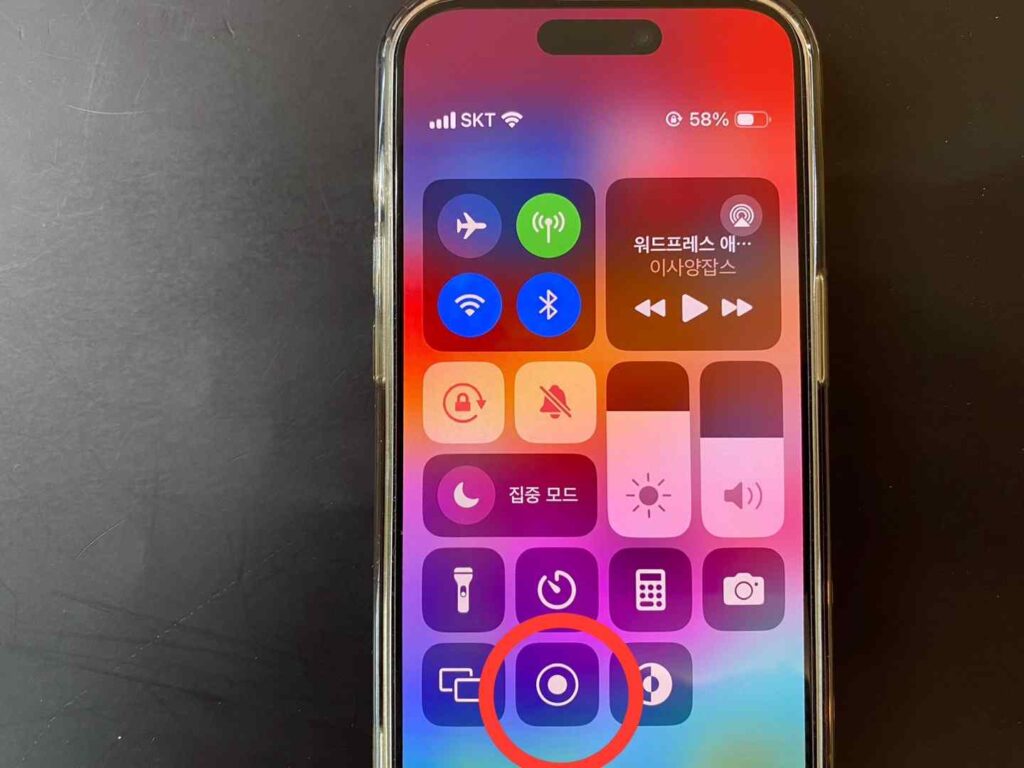
아이폰 화면녹화 방법 시작하겠습니다. 화면 오른쪽을 아래로 쓸어내려줍니다. 그러면 사진과 같은 화면이 나옵니다. (아이폰 15프로)
빨간색 동그라미 부분이 화면녹화 아이콘인데요 클릭해줍니다.
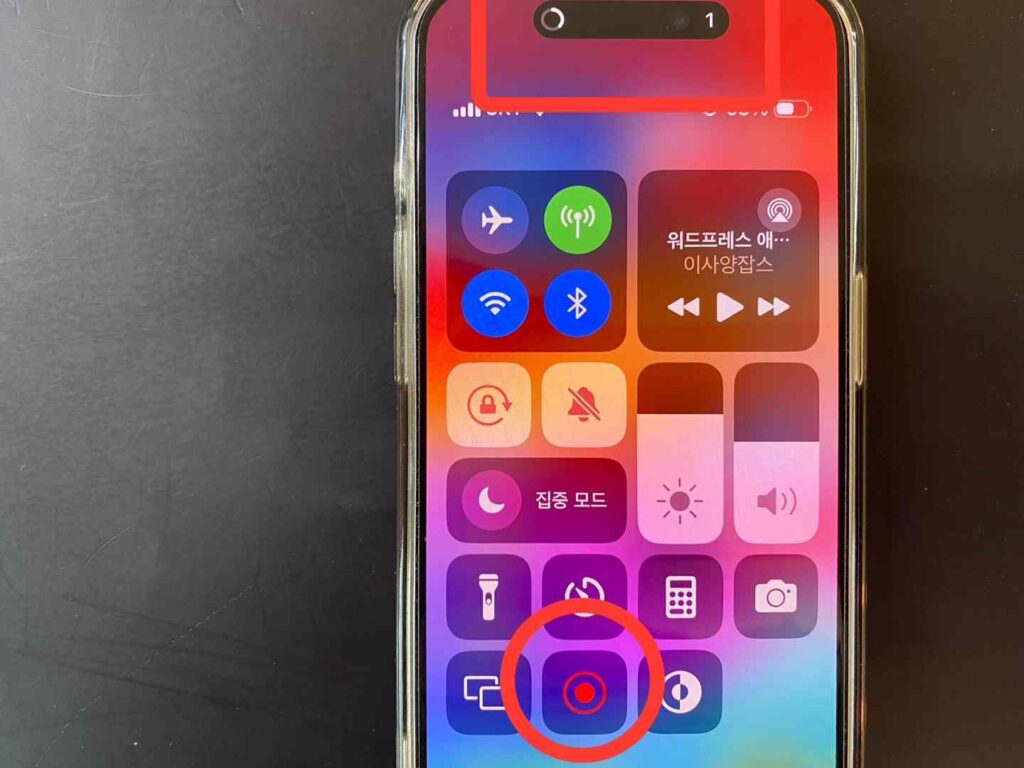
화면녹화 아이콘이 빨간색으로 변했습니다. 아이폰 상단화면에 1이라는 숫자가 나오는데요. 3,2,1 카운트 후 녹화가 시작됩니다.
중지버튼 클릭하면 녹화종료
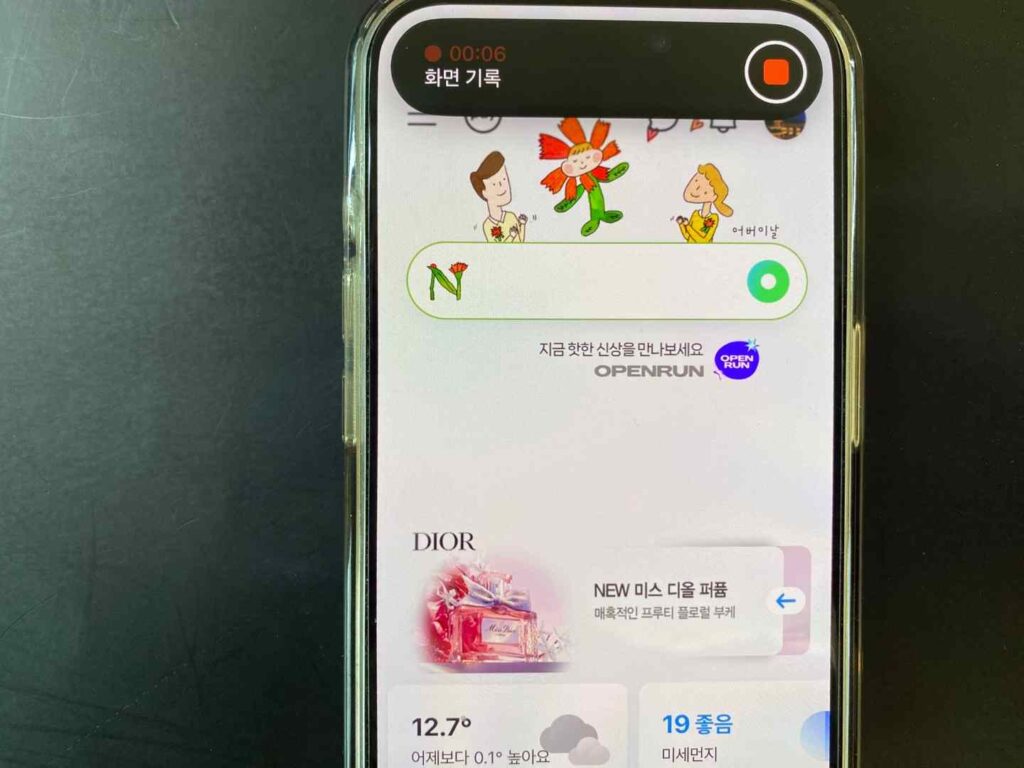
녹화를 중지하고 싶으면 화면 가장 상단을 누르면 그림과 같은 화면이 표시됩니다. 오른쪽 중지버튼을 눌러줍니다.
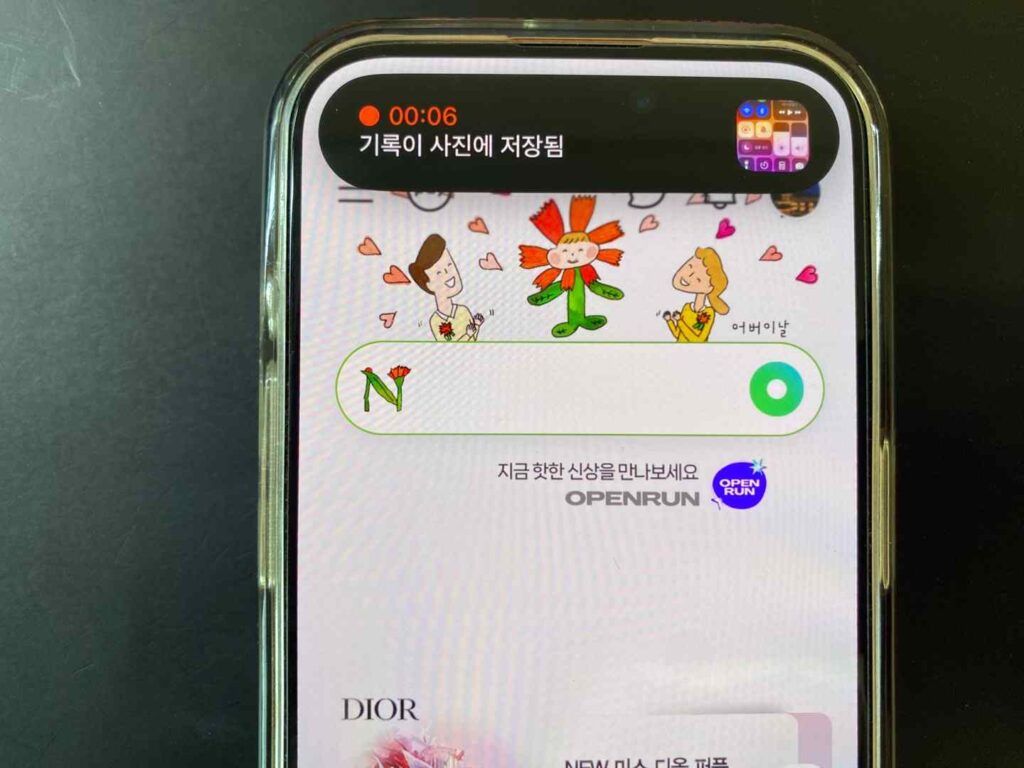
그러면 사진과 같이 기록이 사진에 저장됨이란 문구가 나오면서 화면녹화가 정상적으로 종료됩니다. 사진폴더에 들어가시면 녹화영상이 저장된 것을 확인할 수 있습니다.
아이폰 화면녹화 음성 동시에 하는 방법
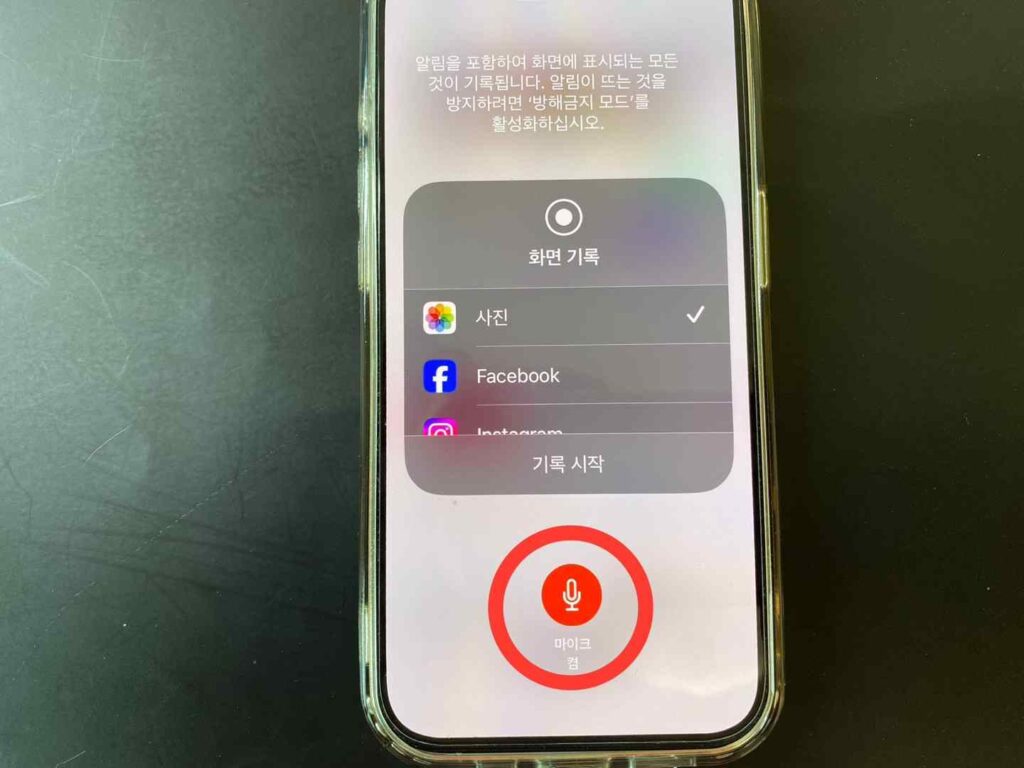
녹화와 녹음을 동시에 하는 방법 알려드리겠습니다. 아까 화면녹화버튼을 길게 클릭해주세요. 그러면 사진과 같은 화면이 나오는데요. 처음에는 빨간색 동그라미 부분 마이크 아이콘이 흰색으로 끔 상태로 되어 있습니다. 한번 클릭해주면 사진처럼 빨간색으로 바뀌면서 마이크 켬 상태가 됩니다. 참고로 마이크를 켠 상태로 종료하게 되면 다음에 마이크가 켠 상태로 계속 녹화되기 때문에 원하는 세팅으로 바꾸시길 바랍니다.
화면녹화 없을 때 제어센터에 추가하는 방법
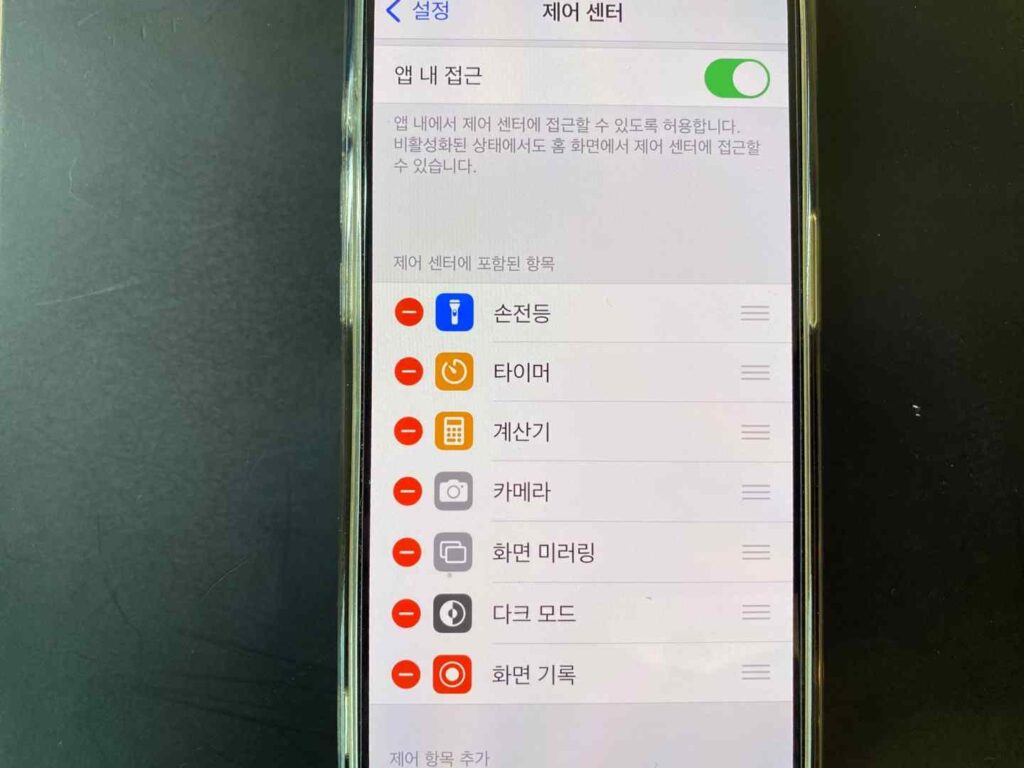
제어센터에 화면녹화 아이콘이 없을 때 추가하는 방법도 알려드리겠습니다. 아이폰 설정 ㅡ>제어센터에 들어갑니다. 제어 센터에 포함된 항목이라는 부분이 먼저 뜨고 왼쪽에 빨간색 동그라미가 있습니다. 이건 이미 설정되어 있는 것들인데요. 가장 아래부분에 화면 기록이라는 아이콘이 있는것을 확인하실 수 있습니다. 저는 세팅을 미리 했기 때문에 있구요. 만약 여기에 없는 기능을 넣고 싶다면 아래로 내려보시면 녹색 플러스 버튼으로 표시된 기능들이 있습니다. 녹색버튼을 클릭하면 포함된 항목에 저장되는 것을 확인하실 수 있습니다.
총평
아이폰 화면녹화 방법, 녹음 동시에 하는 꿀팁 어떠셨나요? 어플 설치없이 기본기능으로도 가능하기 때문에 어플설치 부담이 없는 점이 정말 좋습니다. 꼭 필요한 기능이기 때문에 세팅해두셨다가 잘 사용하시길 바랍니다!