아이폰 전화 차단 하는 방법
1.최근 통화 목록에 들어가서 차단하고 싶은 번호 오른쪽에 있는 i 아이콘 클릭
2.가장 아래쪽까지 스크롤 내림
3. 이 발신자 차단을 선택
4. 아이폰 스팸 전화 차단 완료
최근 통화 목록 들어가기
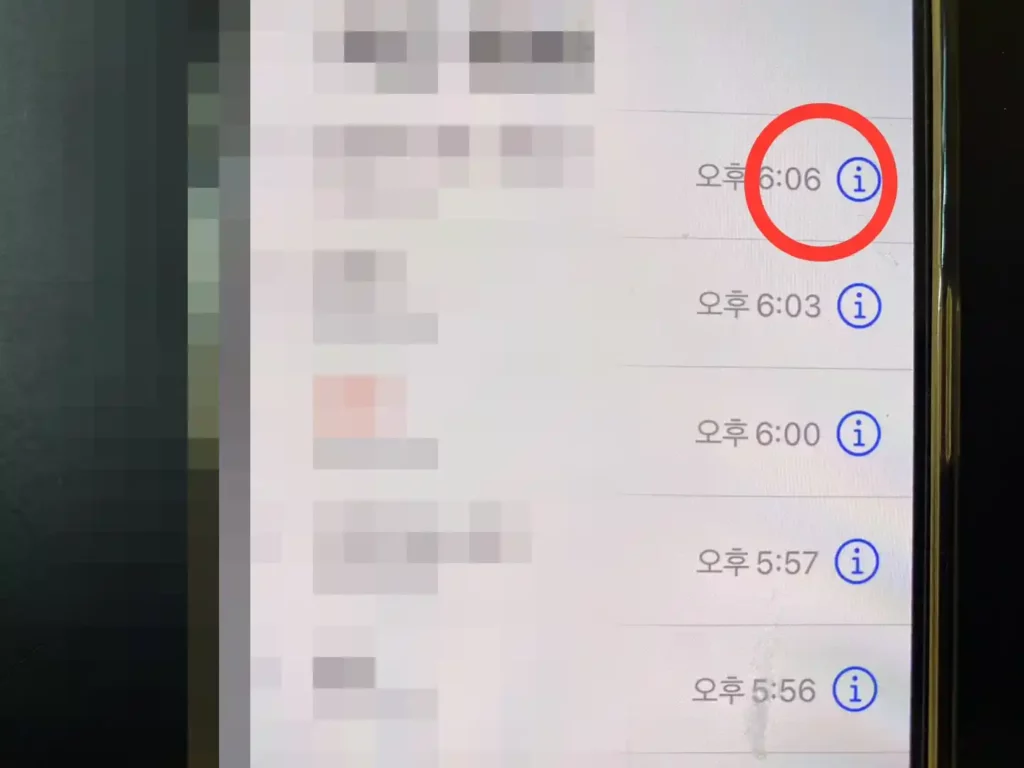
최근 통화에 들어갑니다. 차단하고 싶은 번호 오른쪽에 보시면 i 버튼이 파란색으로 표시되어 있는데요. 이 연락처에 대한 다양한 정보와 세팅을 할 수 있는 곳입니다. 클릭합니다.
발신자 차단 클릭해서 전화 차단 완료
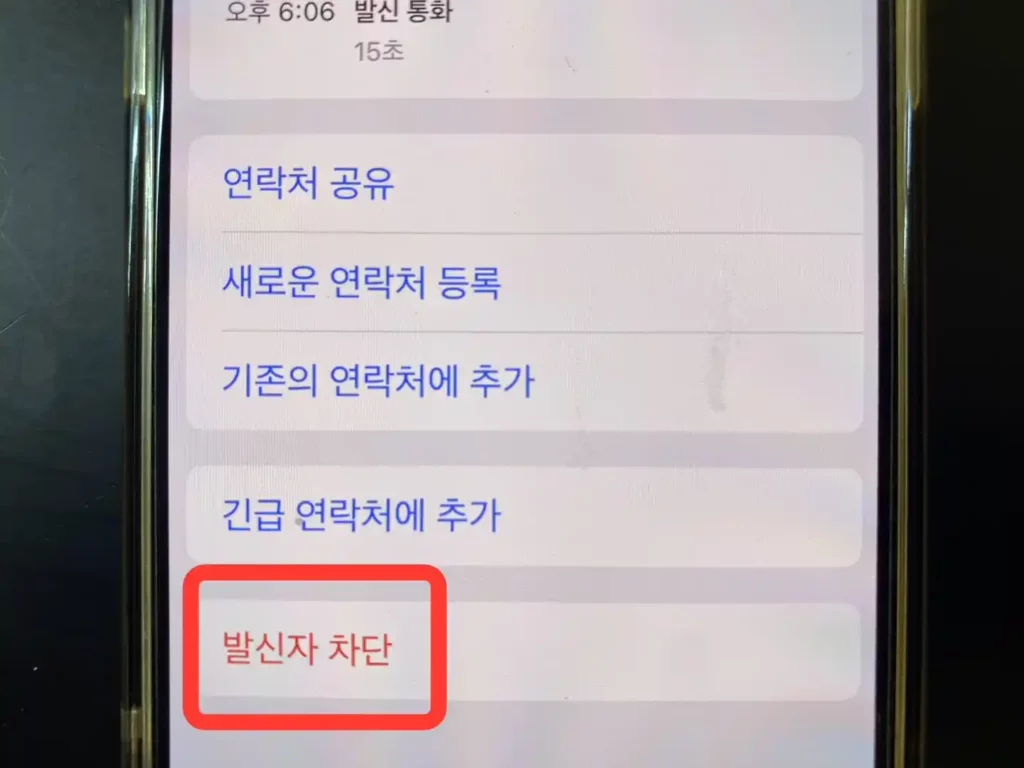
클릭하면 언제 통화를 했는지 발신 통화인지 수신통화인지, 통화시간이 얼마인지에 대한 정보가 나옵니다. 스크롤을 가장 아래까지 내리면 발신자 차단이라는 글자가 빨간색으로 표시되어 있습니다. 클릭하면 그 번호는 바로 차단이 됩니다. 아이폰 전화 차단 참 쉽죠? 하지만 쉬운 만큼 실수할 가능성도 있는데요. 그래서 내가 차단한 전화가 정말 필요없는 번호인지 한번씩 검사할 필요가 있습니다. 차단된 번호 확인하는 꿀팁까지 알려드리겠습니다.
아이폰 전화 차단 확인
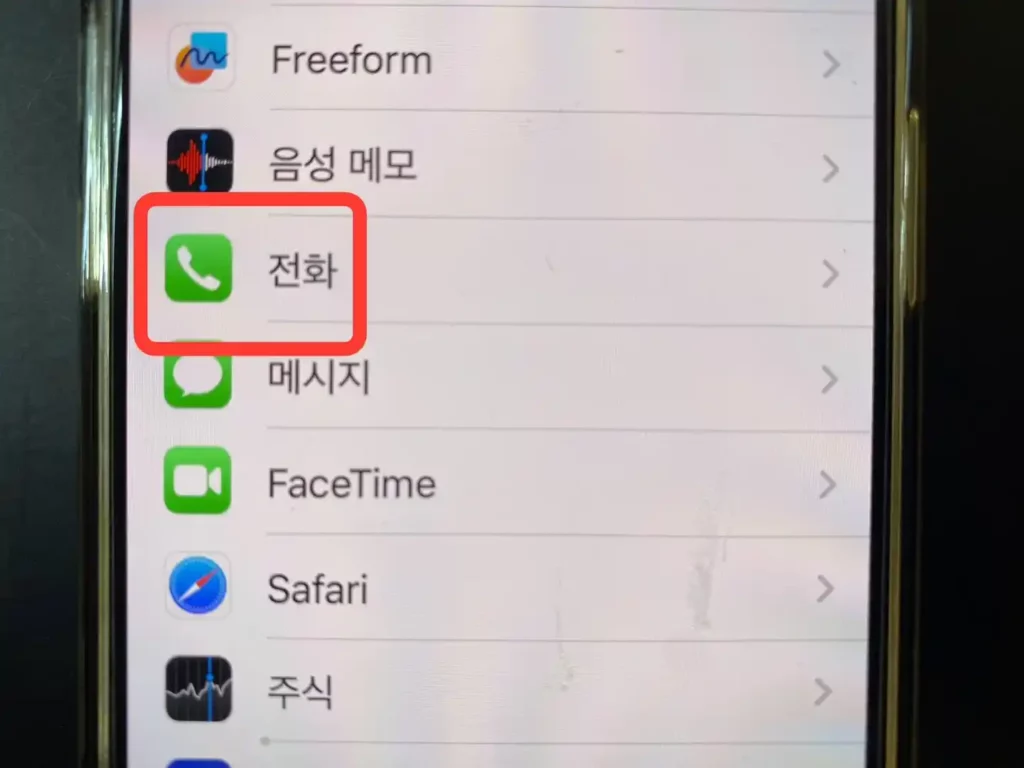
전화 차단 잘 되었는지 확인하는 방법도 알려드리겠습니다. 아이폰 설정에 들어가셔서 전화 폴더를 클릭합니다.
차단된 연락처
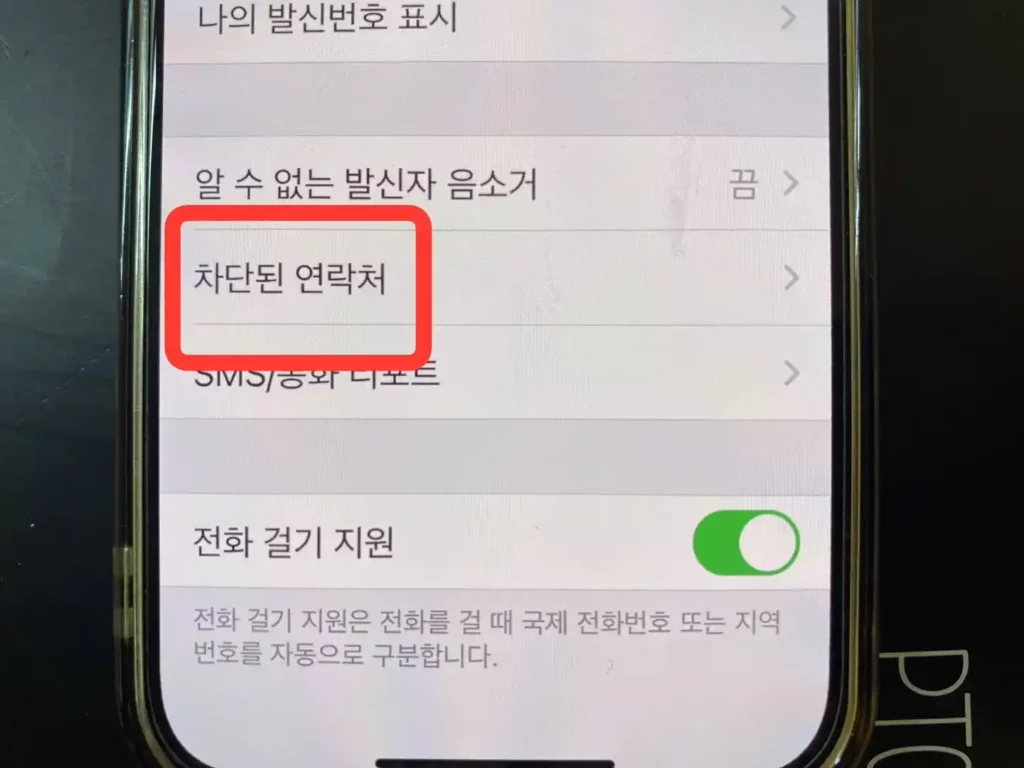
아래쪽까지 내리면 차단된 연락처라는 폴더가 나오는데요 클릭하겠습니다. 그러면 차단된 연락처 목록이 정렬되어 나옵니다.
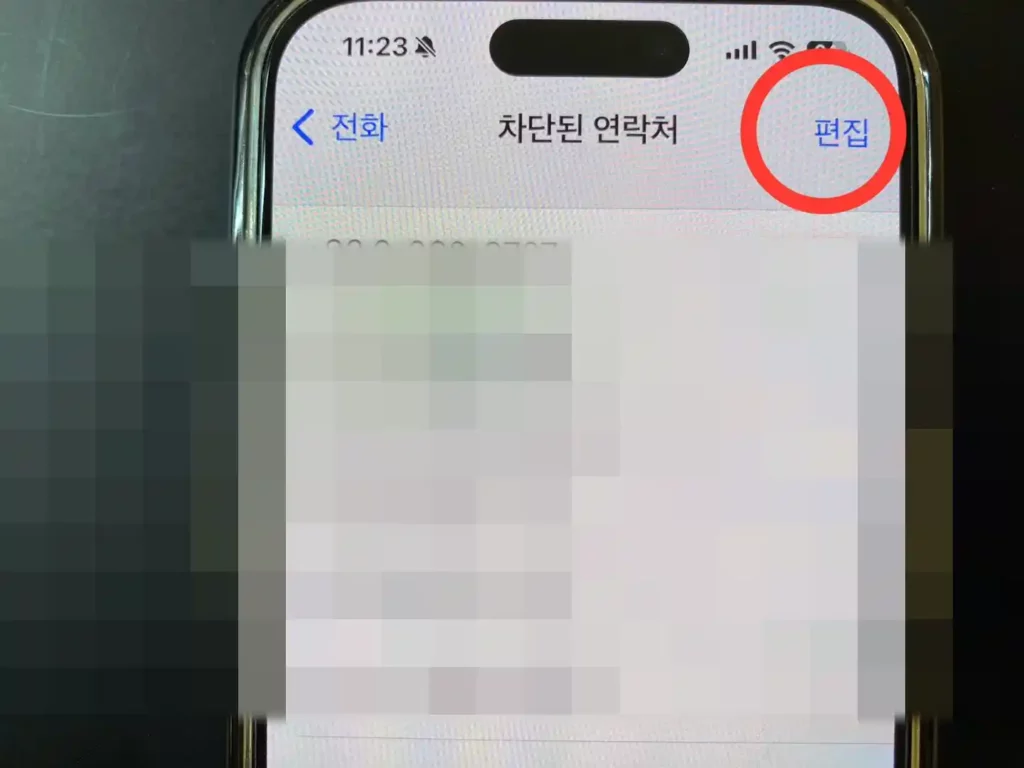
지금까지 차단한 연락처가 나옵니다. 우측 상단 편집 버튼을 클릭하면 차단된 연락처를 복구할 수 있는데요.
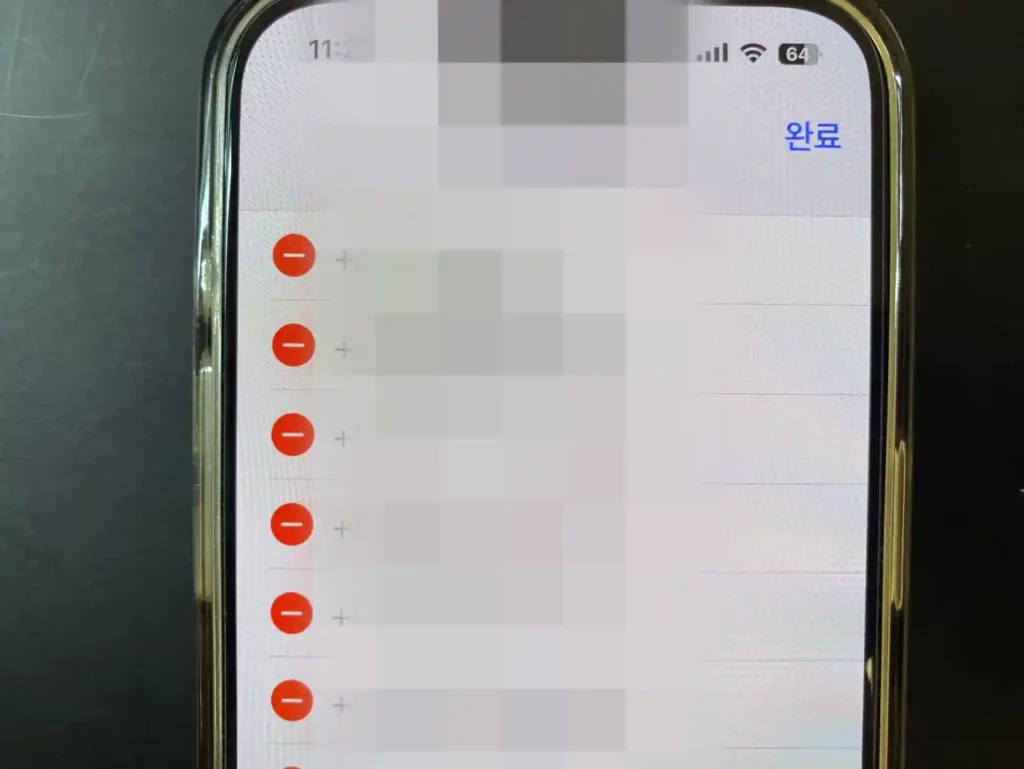
편집버튼을 누르면 차단된 연락처 왼쪽에 빨간색 버튼이 활성화 되는것을 확인할 수 있습니다. 클릭 후 완료를 누르시면 차단 해제가 됩니다. 저도 실수로 차단을 한 경우가 많았는데요. 꼭 필요한 번호가 차단되서 곤란한 경우가 있습니다. 가끔은 확인해보시고 미리 해제하셔서 불편 겪지 않으셨으면 좋겠습니다!
총평
아이폰 스팸 전화 차단. 간단한 설정으로 받기 싫은 번호를 차단할 수 있습니다. 여러분의 실생활에 큰 도움이 되는 꿀팁인데요. 꼭 설정하셔서 도움 받으시길 바랍니다.
아이폰 관련 추가 꿀팁
함께 읽으면 좋은 글
 에이닷 전화 스팸 신고 방법, 녹음 화면 더보기에서 4단계로 끝납니다9월 30일부터 시작된 에이닷 전화 KISA 음성스팸 신고 기능의 이용 대상, 4단계 신고 순서, 함께 접수되는 정보와 차단, 녹음이 없을…