구글 타임라인 비주얼라이저 사용법. 내려받기보다 먼저 Timeline.json 존재와 기기 조건을 확인해야 덜 헤맵니다. 구글 지도 타임라인 기록이 있어야 MP4까지 이어지니, 이 글은 파일·기기·출력 기준만 좁혀 드립니다. 지금 기준을 확인해 보세요.
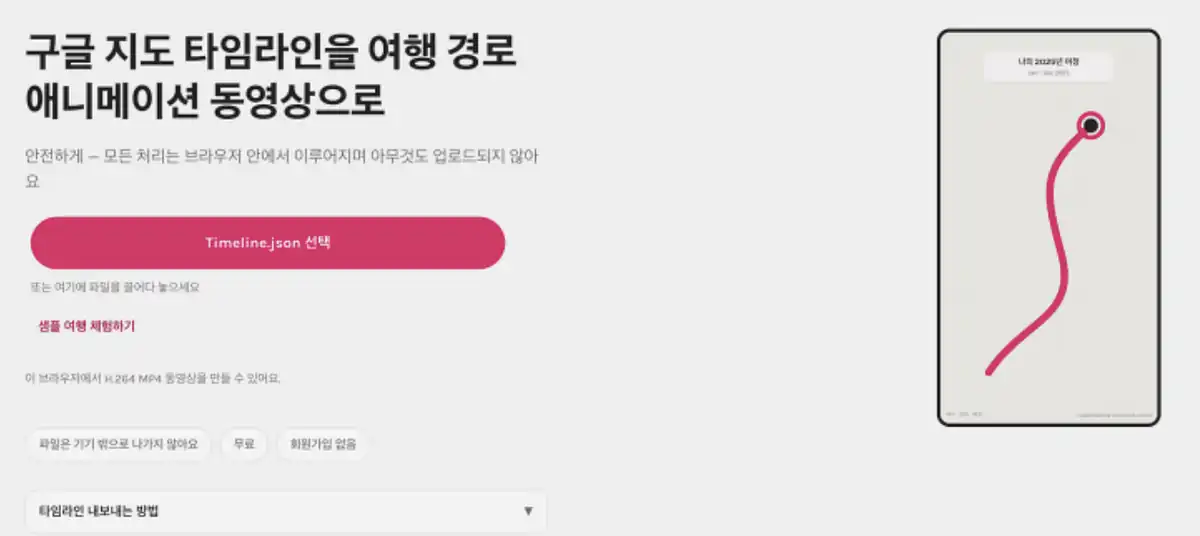
구글 타임라인 비주얼라이저 사용법, 사용 전에 확인할 세 가지: 파일, 기기, 기록 상태
가장 먼저 볼 것은 파일 유무입니다. 이 도구는 계정 로그인이나 현재 위치 권한을 요구하지 않고, 사용자가 직접 고른 Timeline.json만 읽습니다. 그런데 기록이 아예 없거나 처리 중이면 빈 파일이 나올 수 있습니다. 구글 타임라인 비주얼라이저 사용법 중에서 여기서 막히면 앱을 다시 만지기보다 Google Maps의 암호화 백업을 먼저 복원해 두는 편이 수월합니다. 웹 타임라인은 2025년 6월에 종료됐기 때문에, 지금은 기기 안의 기록과 백업 상태가 더 중요해졌습니다.
[핵심 체크]: 파일만 있으면 되는 도구처럼 보여도, 실제로는 기록이 살아 있어야 영상도 나옵니다.
기기 조건도 가볍게 넘기면 안 됩니다. 안드로이드는 Android 8.0 이상이 필요하고, PC는 Python 3.9 이상과 FFmpeg가 준비돼야 합니다. 아이폰은 Google Maps에서 데이터를 내보내는 쪽이 핵심이라, 기기마다 시작점이 달라집니다. 이 차이를 먼저 알면 설치에서 막히는 시간을 줄일 수 있습니다.
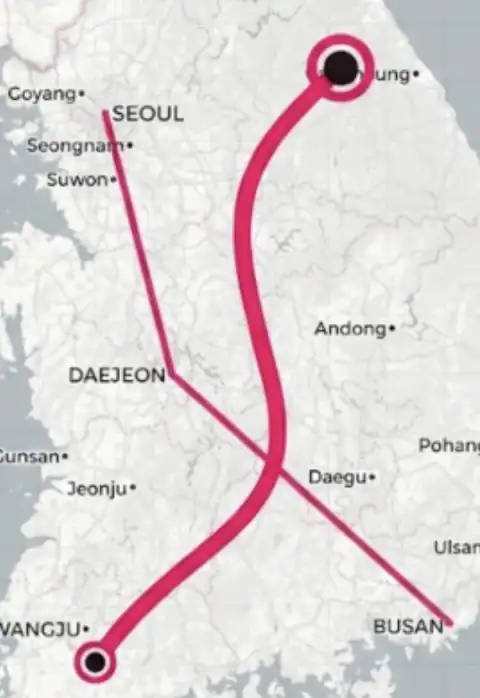
Timeline.json이 비어 보일 때 가장 먼저 볼 원인
빈 파일처럼 보일 때는 두 가지를 먼저 생각해 보세요. 첫째, 타임라인 기능을 켠 적이 없거나 방문·이동 기록 처리와 정리가 덜 끝난 경우입니다. 둘째, 오래된 위치기록을 정리하다가 필요한 구간까지 함께 빠진 경우입니다. 원본 파일은 건드리지 말고 새로 내보내는 쪽이 안전합니다. GPS 이상치를 걸러내는 보수적 필터가 들어가지만, 원본 자체를 바꾸지는 않기 때문입니다.
구글 타임라인 비주얼라이저 사용법에서 중요한 점은, 빈 파일을 색으로 채우는 방식이 아니라 살아 있는 기록을 읽는 방식이라는 사실입니다. 그래서 파일이 비어 보인다고 해서 곧바로 출력 설정을 바꾸기보다, 기록 상태와 백업 복원부터 확인해야 합니다.
[주의사항]: 경로가 이상하게 보인다고 원본 JSON을 수정하면 되돌리기 어려울 수 있습니다. 새 파일로 다시 확인하세요.
특히 집, 직장, 자주 가는 동선이 들어 있으면 영상보다 개인정보 손실이 더 크게 느껴질 수 있습니다. 그래서 출퇴근 기록이 섞인 파일은 먼저 추리고, 여행 기간만 따로 잘라 쓰는 습관이 도움이 됩니다.
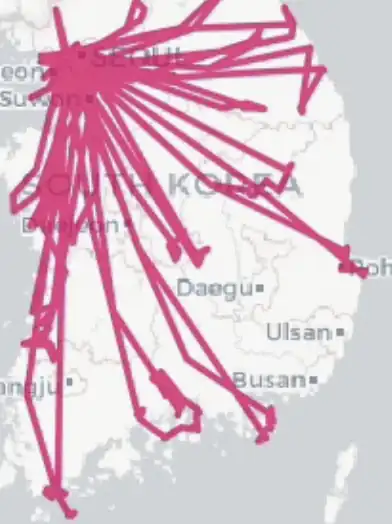
목적별 출력값은 길이보다 먼저 정하세요
출력을 고를 때는 길이보다 화면 비율과 해상도를 먼저 맞추는 편이 좋습니다. 웹 버전은 10~60초, 안드로이드 앱은 10~300초까지 지원하니, 짧은 홍보용과 긴 연말 정리 영상의 기준이 다릅니다. 처음에는 480p와 10초로 시험한 뒤 올리는 방식이 가장 덜 막힙니다.
| 목적 | 권장 설정 | 이유 |
|---|---|---|
| 릴스·쇼츠 | 1080×1920, 30fps, 10~30초 | 세로 화면에 잘 맞고 확인이 쉽습니다 |
| 피드 게시물 | 1080×1080, 24~30fps, 10~60초 | 정사각형 썸네일과 궁합이 좋습니다 |
| 일반 영상 | 1920×1080, 30fps, 20~60초 | 편집 프로그램에 넣기 편합니다 |
| 긴 기록 정리 | 1440p~2160p, 30fps, 앱 10~300초 | 디테일은 살지만 렌더링이 무거워집니다 |
구글 타임라인 비주얼라이저에서는 정사각형, 세로형, 가로형을 모두 고를 수 있고, 마지막엔 1080×1080 경로 이미지도 따로 저장할 수 있습니다. 영상은 이동 마커가 따라가고 지나간 길이 서서히 흐려지는 방식이라, 짧아도 흐름이 잘 보입니다.
[핵심 체크]: 세로 1080×1920은 쇼츠용, 정사각형은 피드용으로 생각하면 선택이 빨라집니다.
웹·안드로이드 APK·PC 스크립트는 이렇게 다릅니다
구글 타임라인 비주얼라이저는 무료 오픈소스이고 MIT 라이선스로 공개됩니다. 다만 실행 방식은 꽤 다릅니다. 안드로이드는 GitHub Release에서 APK를 직접 내려받아 설치해야 하고, 플레이스토어에는 없어서 처음엔 출처를 알 수 없는 앱 허용이 필요할 수 있습니다. 완성된 영상은 Android 10 이상에서 Movies/Timeline Visualizer 폴더에 저장됩니다. PC는 설치형 앱이 아니라 Python 스크립트 방식이라, 개발 환경을 다룰 수 있을 때 더 편합니다.