가성비가 좋으면서도 성능이 나쁘지 않아 아직까지 사용하고 있는 분들이 정말 많은 아이폰12. 이번 시간에는 아이폰12 사이즈 및 도움이 되는 설정에 대해 알려 드리는 시간을 가지려고 합니다. 시작하겠습니다.
아이폰12 사이즈
아이폰12 사이즈 정보 지금부터 알려 드리겠습니다. 가로는 71.5mm 세로는 146.7mm 두께는 7.3mm 무게는 187 그람 입니다. 디스플레이 사이즈 정보도 함께 알려 드리겠습니다. Super Retina XDR 디스플레이를 탑재 하고 있고 6.1인치 OLED 디스플레이를 사용하고 있습니다.
저장 용량 정보도 알려 드리겠습니다. 128기가 부터 512기가 까지 선택할 수 있습니다. 1테라가 빠진 점은 아쉽지만 그 정도 큰 용량을 찾으시는 분들은 많지 않습니다. 큰 용량이 꼭 필요하신 분들은 iCloud 유료 결제를 통해 모자라는 부분을 보충 하는 방법이 있습니다.
아이폰12 사이즈 및 다양한 스펙에 대해 알아 보았습니다. 출시 된지 약 4년이 지난 모델이지만 아직까지 실 사용 하기에도 충분한 모습을 보이고 있습니다. 그만큼 많은 분들이 선택 하고 있는 스마트폰 입니다.
아이폰12 편리한 설정
iPhone 12를 사용 하실 때 알아 두시면 편리한 설정 한가지 알려 드리겠습니다. 뒷면을 터치 해서 자주 사용하는 기능을 활성화하는 아이폰 뒷면 탭 기능인데요. 설정 방법에 대해서 지금부터 알려 드리겠습니다.
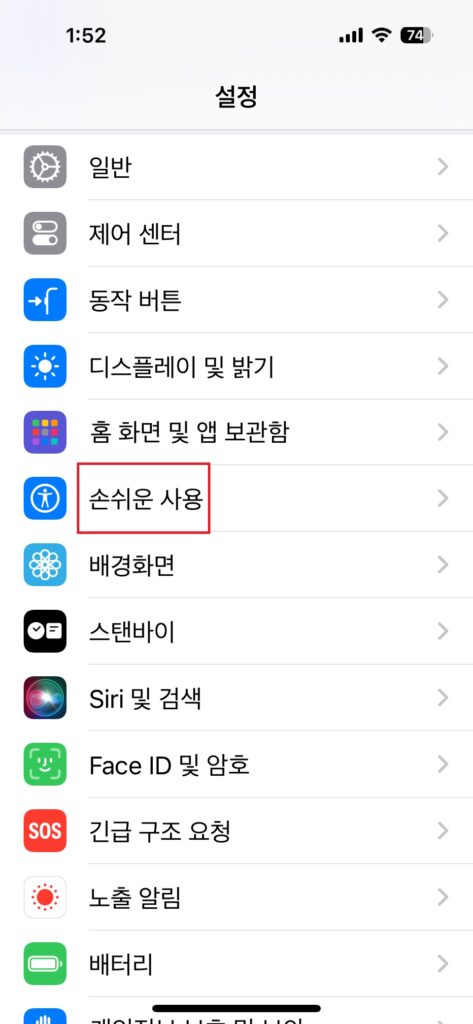
우선 iPhone 설정으로 진입 하겠습니다. 그리고 화면을 아래쪽으로 내려 보시면 손쉬운 사용 이라는 기능이 있습니다. 들어가 보겠습니다. 다음 화면에서 스크롤을 또 아래쪽으로 내려 보시면 터치 라는 기능 목록이 있습니다. 들어가 보겠습니다.
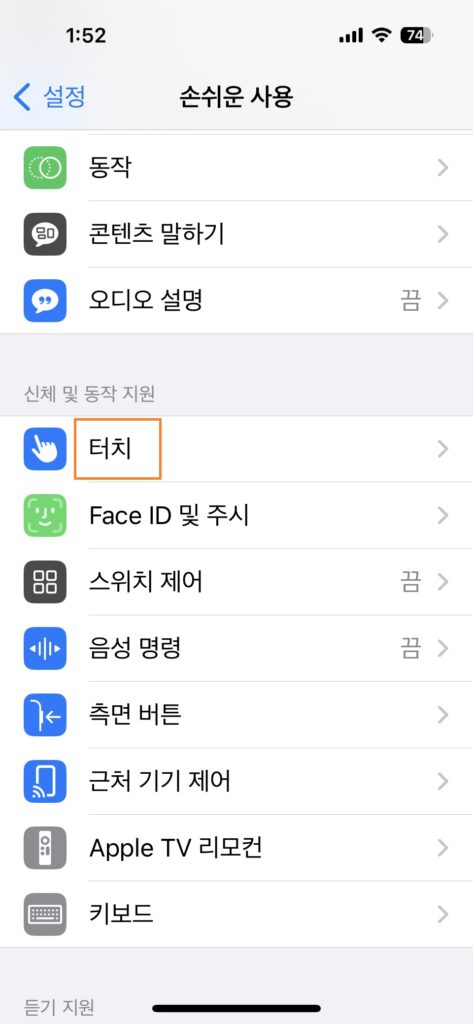
터치 화면에서 가장 아래쪽 하늘 보시면 뒷면 탭 이라는 글자가 있는데요.
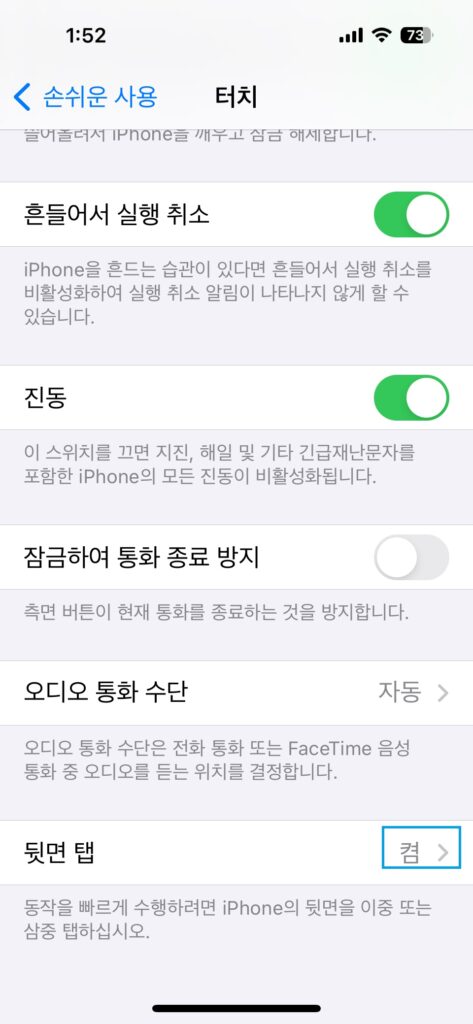
들어가 보시면 이중 탭과 삼중 탭 2가지 목록이 있습니다. 뒷면 터치를 몇 번 하면 활성화 되느냐 여부인데요. 2번 터치는 실수 하는 경우가 많기 때문에 저는 안전하게 삼중 탭으로 설정 했습니다. 삼중 탭에 들어가 보시면 정말 다양한 기능을 설정할 수 있는데요. 저는 손전등 기능을 정말 많이 사용하는 편입니다. 그래서 손전등으로 설정 했습니다. 여러분들도 여러분이 자주 사용하시는 기능을 설정 해 보시면 굉장히 편리 합니다.
아이폰12 케이스 발열 꿀팁
iPhone 12를 사용하다 보면 한번씩 발열이 발생하는 경우가 많습니다. 방지할 수 있는 꿀팁 두가지 알려 드리겠습니다. 한가지는 iPhone 다크 모드 입니다. 배터리 사용량을 줄이는 데도 도움이 되는 아이폰 다크 모드. 발열에도 큰 도움이 되는데요. 설정 방법은 아래쪽 링크를 확인해 보시면 됩니다.
또 한가지는 아이폰 케이스인데요. iPhone 케이스가 생각보다 발열에 많은 영향을 미칩니다. 특히 가죽 재질로 만들어진 아이폰 케이스 같은 경우에는 발열이 많이 발생 하는데요. 아이폰 케이스 선택 하실 때 재질을 꼭 고려해보시기 바랍니다.
아이폰12 사이즈 및 설정 꿀팁과 발열에 관련된 정보까지 다양하게 알려 드렸습니다. iPhone 12를 사용 하실 때 제가 공유한 정보가 많은 도움이 되었으면 좋겠습니다. 아이폰12 사이즈 설정 관련 꿀팁 정보 여기에서 마무리 하겠습니다.
아이폰12 관련 추가 정보