아이폰 시리즈 중에서 화면이 가장 크고 성능이 강한 iPhone 15 Pro Max. 다양한 부분이 만족스럽지만 아이폰15프로맥스 발열 이슈는 빼놓을 수 없는 단점 입니다. 이 문제가 발생하는 원인, 그리고 해결 했던 저의 경험을 공유 하겠습니다.
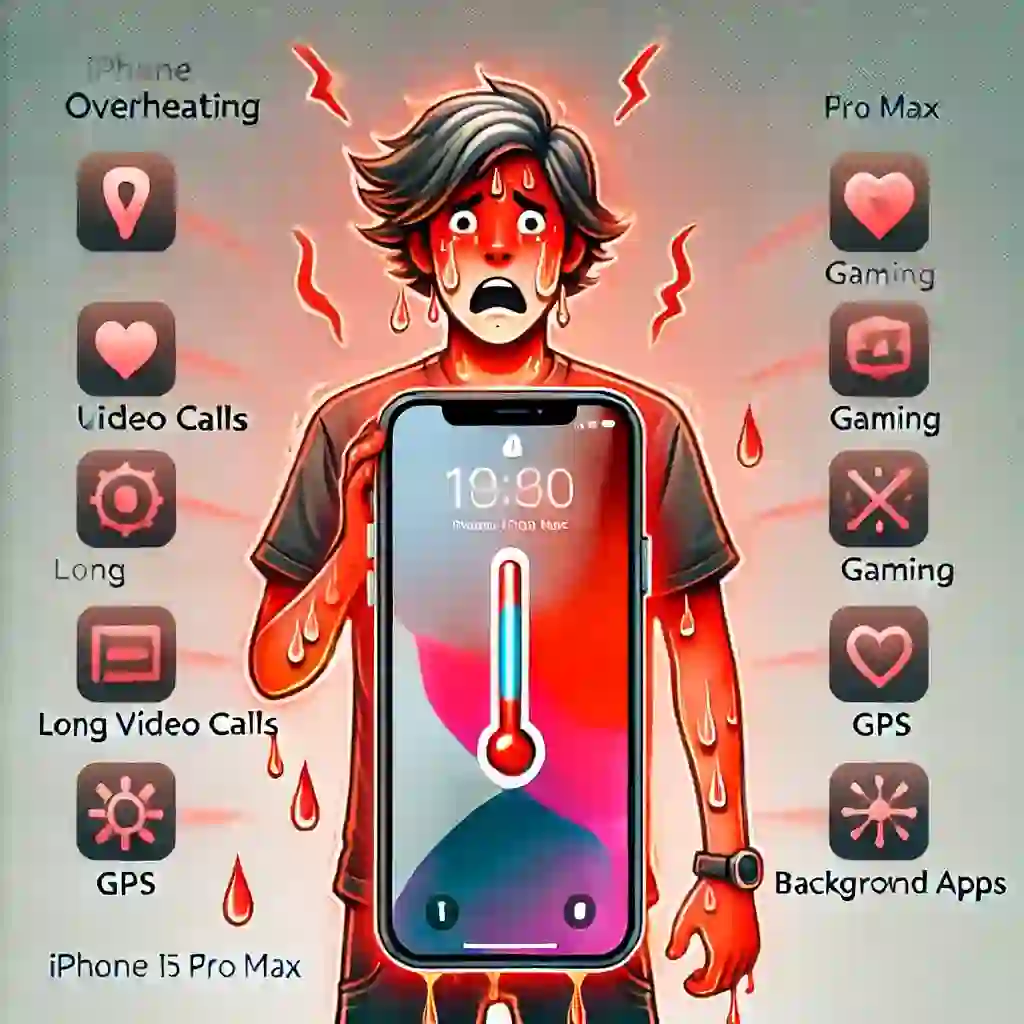
아이폰15프로맥스 발열
아이폰15프로맥스 발열 발생하는 원인은 워낙 다양해서 다 말씀드릴 수는 없습니다. 하지만 제가 겪었던 경험을 바탕으로 몇 가지 중요한 원인에 대해 말씀드리겠습니다.
아이폰15프로맥스 발열 주요 원인
- 고성능 게임 혹은 4K 영상 작업
- 고속충전, 무선충전
- 백그라운드 앱 새로고침
1.고성능 게임 혹은 4K 영상 작업
고성능을 필요로 하는 3D 게임, 혹은 4K 영상 작업은 아이폰15프로맥스 성능이면 충분히 커버 할 수 있는데요. 그만큼 많은 분들이 자주 이 기능을 사용하기 때문에 프로세서에 부하가 걸릴 수밖에 없겠죠? 그래서 발열이 더욱 자주 발생합니다.
2.고속충전과 무선 충전
고속충전과 무선충전의 편리함은 정말 좋지만 일반충전에 비해 상당한 발열을 동반 합니다. 특히 고사양 작업을 하다 보면 배터리 소모가 많은데요. 그래서 많은 분들이 충전을 하면서 고사양 작업을 병행하는 경우가 많습니다. 이런 경우에는 더욱 발열이 많이 발생할 수밖에 없습니다.
3.백그라운드 앱 새로고침
제가 테스트해본 결과 이 기능 때문에 쓸때없는 발열이 많이 발생했습니다. 그리고 이 기능을 비활성화 하니까 발열을 잡는데 상당한 도움이 되었는데요. 사용 하지도 않는 어플들이 백그라운드에서 계속 실행 되는 경우가 있으면 프로세서에 부담을 줄 수밖에 없습니다. 그 결과 스마트폰이 느려지거나 배터리 소모가 갑자기 늘어나거나 아무일 없이 발열이 발생하는 경우 백그라운드 앱 새로고침 기능을 의심해 볼 수 있습니다.
제가 경험했던 내용 이기 때문에 ‘백그라운드 앱 앱 새로고침’ 설정을 어떻게 하는지 간단하게 알려 드리겠습니다.
백그라운드 앱 새로고침 방법
백그라운드 앱 새로고침 하는 순서
- 아이폰 프로맥스 설정으로 진입
- 일반 항목으로 진입
- 백그라운드 앱 새로고침 진입
- 백그라운드 앱 새로고침 활성화
아이폰에서 ‘설정’으로 들어 가시기 바랍니다. 그런 후에 ‘일반’ 항목을 찾아서 진입 하시기 바랍니다.
‘일반’ 항목으로 들어가셔서 스크롤을 내려 보시면 ‘백그라운드 앱 새로고침’ 화면이 나오는데요. 클릭 해 보겠습니다.
‘백그라운드 앱 새로고침’ 상단에 보시면 이 기능을 키고 끌 수 있는 버튼이 있는데요. 클릭 해보겠습니다.
이 기능을 컨트롤 할 수 있는 3가지 목록을 보여 줍니다. 백그라운드 앱 새로고침 기능이 전혀 필요 없으신 분들은 끔을 선택 하겠습니다. 그러면 쓸 때 없이 어플들이 업데이트나 데이터 전송을 위해 켜지는 경우를 막을 수 있습니다. 한 번씩 필요하다고 느끼시는 분들은 Wi-Fi를 선택 하시기 바랍니다. 그러면 셀룰러 데이터를 이용해서 백그라운드 앱 새로고침 기능이 차단되기 때문에 셀룰러 데이터를 사용하는 발열을 줄일 수 있습니다.
꼭 필요한 어플이 있는 경우엔 그 어플만 활성화 시키고 나머지 어플들은 비활성화 시키는 것도 아이폰15프로맥스 발열 문제를 해결하는 데 큰 도움이 됩니다.
발열 줄이는 또 다른 설정
iPhone 다크 모드 설정 역시 발열에 많은 도움이 되는데요. 배터리 소모량을 줄일 수 있는 부가적인 이익까지 얻을 수 있는 좋은 꿀팁 입니다. 아이폰 다크 모드 설정에 대해 자세하게 써 놓은 네이버 블로그 포스팅 있습니다. 참고 하시면 큰 도움이 될 것입니다.
아이폰15프로맥스 발열 결론
아이폰15프로맥스 발열 원인과 해결 방법. 백그라운드 앱 새로고침 기능 비활성화만 해 주셔도 상당한 효과를 보실 수 있습니다. 천천히 따라해 보시고 꼭 많은 도움이 되었으면 좋겠습니다. 감사합니다.
아이폰 또 다른 꿀팁