아이폰18 프로·프로 맥스의 디스플레이 제조사는 설정 앱에 표시되지 않습니다. sysdiagnose(진단 기록)를 생성한 뒤 분석 데이터에서 파일을 저장하고, `ioreg/IODeviceTree` 파일에서 raw-panel-serial-number를 검색해 패널 코드를 확인합니다.
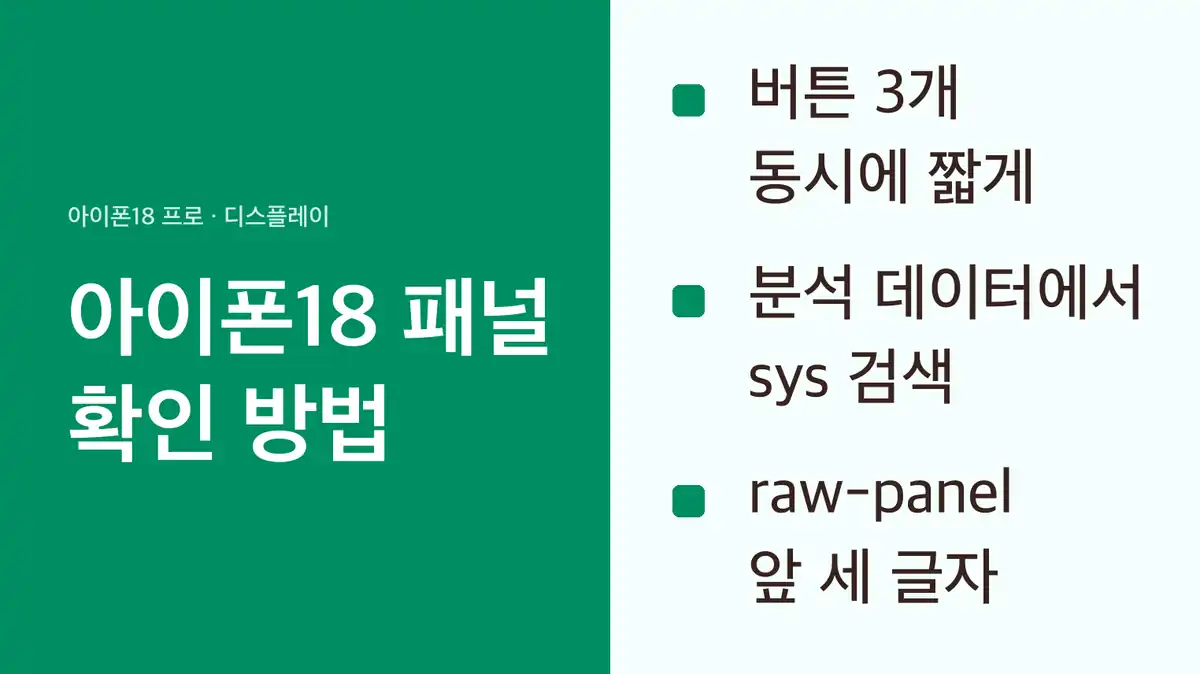
아이폰18 패널 확인 방법 요약
| 단계 | 경로·조작 |
|---|---|
| 1. 진단 기록 생성 | 음량 높이기 + 음량 낮추기 + 측면 버튼 동시에 짧게 누르기 |
| 2. 파일 찾기 | 설정 → 개인정보 보호 및 보안 → 분석 및 향상 → 분석 데이터 → "sys" 검색 |
| 3. 저장 | 최신 sysdiagnose_날짜.tar.gz → 공유 → 파일에 저장 |
| 4. 압축 해제 | 파일 앱에서 파일 탭 |
| 5. 코드 검색 | ioreg 폴더 → IODeviceTree → "raw-panel" 검색 |
설정 → 일반 → 정보에서는 모델명·모델 번호만 확인할 수 있습니다.
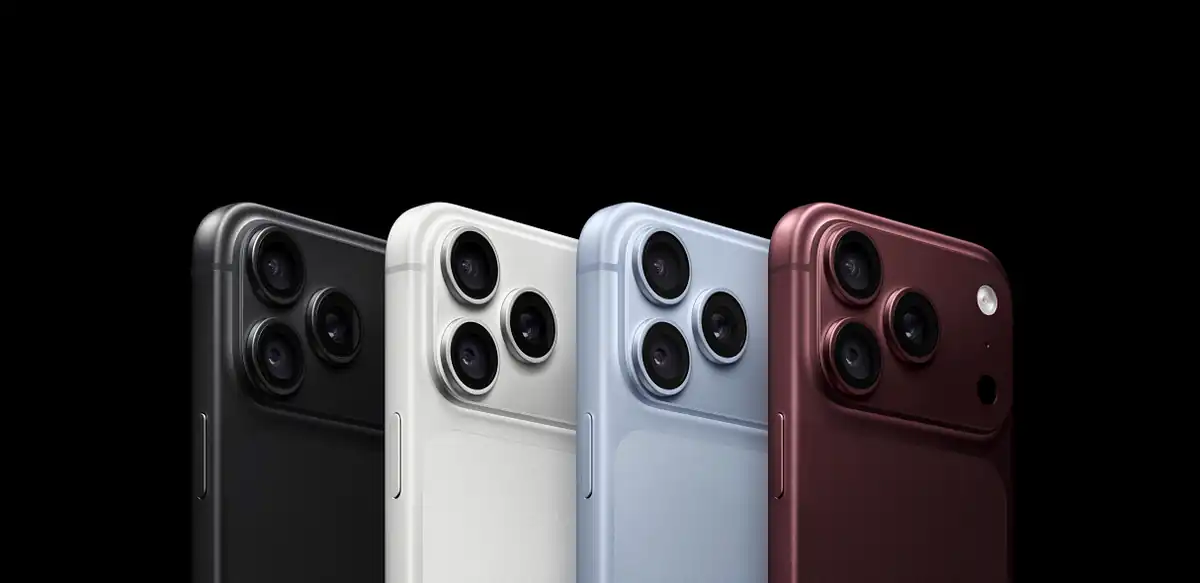
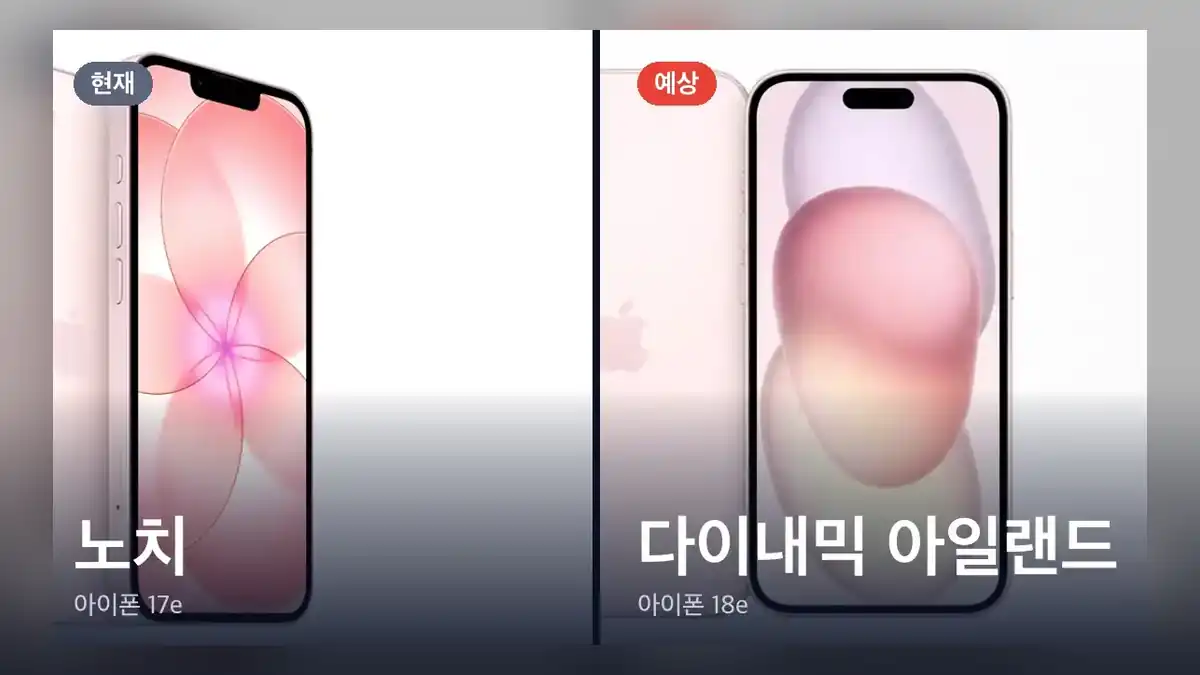
아이폰 18e 스펙 전망, A20·6.1인치 60Hz·699달러
아이폰 18e의 출시 시기 전망과 보도된 사양, 다이내믹 아일랜드 적용 여부를 둘러싼 논쟁, 미국 예상 가격과 아이폰 17e의 국내·미국 가격 인상 내역을 표로 정리했습니다.
sysdiagnose 생성 방식 비교
| 항목 | 버튼 세 개 | AssistiveTouch |
|---|---|---|
| 조작 | 음량 높이기·낮추기·측면 버튼 동시에 짧게 눌렀다 떼기 | 손쉬운 사용 → 터치 → AssistiveTouch에서 '분석' 추가 후 실행 |
| 성공 신호 | 화면 캡처와 짧은 진동 | 분석 수집 시작 |
| 주의 | 길게 누르면 전원 끄기·긴급 구조 화면 표시 | 메뉴 사용자화 필요 |
생성에는 시간이 걸릴 수 있어, 분석 데이터 목록에 바로 나타나지 않으면 몇 분 뒤 다시 확인합니다.
패널 코드별 추정 제조사
| 코드 | 추정 제조사 | 사용자 평가(비공식) |
|---|---|---|
| G9N | 삼성디스플레이 | 자연스러운 색, 약간 따뜻한 흰색, 가로줄 신고 일부 집중 |
| G9P | 삼성디스플레이 | 차가운 색온도, 높은 밝기 |
| G9Q | 삼성디스플레이 | 노란빛 지적과 선명하다는 평 공존 |
| GVC | LG디스플레이 | 이전 세대 저밝기 녹색 끼 지적, 이번 세대 균일도 양호 평가 |
| GH3 | LG디스플레이 | 밝기·균일도 아쉬움 지적 |
아이폰18 프로에 쓰인 것으로 알려진 코드는 삼성 G9N·G9P·G9Q, LG GVC·GH3입니다(해외 유출 기준). 애플은 코드와 제조사의 공식 대응표를 공개하지 않았으며, 커뮤니티의 '1~4등급' 분류도 사용자 관찰에 기반한 비공식 정보입니다.
패널 코드 해석 시 주의점
- 같은 코드 안에서도 개체 차이가 있음
- 애플은 출고 전 모든 패널을 동일 기준으로 보정
- BOE 등 다른 제조사 코드는 자료마다 달라 한 글자로 판정 불가
- 코드가 표와 다르면 전체 값을 추가로 검색해 대조
반품·교환 판단 기준
| 교환 검토 대상 증상 | 결함으로 보기 어려운 경우 |
|---|---|
| 회색 배경의 가로줄 | LG 패널 코드 자체 |
| 죽은 화소·얼룩·변색 | 이전 아이폰과의 색감 차이 |
| 화면 들뜸·돌출 | 다른 기기와의 미세한 색 차이 |
| 구매처 | 기한 |
|---|---|
| 애플 온라인 스토어 | 제품 수령일부터 14일 안 반품 신청 |
| 통신사 개통(SKT·KT) | 불량 판정 개통 9일 안, 새 제품 교환 30일까지 |
점검은 밝기를 낮춘 상태에서 회색·흰색·검은색 단색 화면으로 하고, 증상은 사진·영상으로 기록해 두는 것이 좋습니다.
화면 수리 시 참고
애플은 정품이 아닌 디스플레이로 수리하면 True Tone·밝기·색 보정 문제가 생길 수 있고, 아이폰18 프로 모델은 카메라·마이크 사용 표시등이 예상대로 나타나지 않을 수 있다고 안내합니다. 설정 → 일반 → 정보의 '부품 및 서비스 기록'에서 교체 이력을 확인할 수 있습니다.
※ 2026년 10월 6일 기준 애플 지원 문서와 국내외 사용자 정리 자료를 기준으로 작성했습니다. 패널 코드와 제조사 대응은 비공식 정보입니다.