
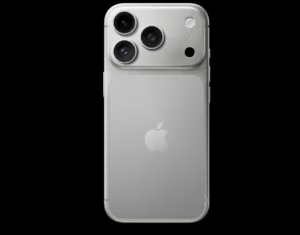
아이폰15프로 사이즈는 세로 146.6mm, 가로 70.6mm, 두께 8.25mm, 무게 187g입니다(애플 공식 규격). 저는 현재 아이폰15프로 스마트폰을 사용하고 있습니다. 사이즈와 다양한 성능에서 만족하고 있는 스마트폰인데요. 오늘은 아이폰15프로 사이즈 및 알아두면 좋은 설정 꿀팁 알려 드리는 시간 입니다.
목차
- 아이폰15프로 사이즈
- 아이폰 뒷면탭 기능
- 아이폰15프로 사이즈 결론
아이폰15프로 사이즈
아이폰15프로 사이즈 그리고 다양한 스펙에 대해 함께 알아보겠습니다. 가로길이는 70.6mm, 세로길이는 146.6mm, 두께 사이즈는 8.25mm, 무게는 187g 입니다. 저장 용량은 128GB 부터 1TB 까지 다양한 선택이 가능 한데요. 본인에게 가장 적합한 용량을 생각하셔서 선택하셨으면 합니다. 참고로 와이프는 128GB, 저는 256GB를 사용 중인데요. 저는 iCloud 유료 결제를 해서 사용하고 있습니다. 블로그를 하다 보니 사진을 많이 찍게 되고 저장용량이 많이 필요해서 유료결제 까지 진행하고 있습니다.
디스플레이 정보도 알아보겠습니다. 6.1인치 Super Retina XDR 디스플레이를 탑재 하고 있고 대각선 길이 15.5 센치미터 OLED 디스플레이 입니다. 120Hz 가변 재생률 역시 지원하는 모델인데요. 프로 프로맥스 시리즈 에만 탑재 된 기술 입니다.
아이폰15프로 스펙에 대해 알아보았습니다. 저도 현재 아이폰15프로 모델을 사용하고 있습니다. 만족감이 높기 때문에 여러분들 에게도 추천 드리고 싶은 스마트폰 인데요. 아이폰15프로 모델을 사용하고 있거나 구입 예정이신 분들에게 설정 꿀팁 한가지 알려드리겠습니다.
혹시 뒷면탭 기능에 대해서 알고 계신가요? 저도 얼마 전에 발견한 기능인데 정말 유용해서 자주 사용하는 기능입니다. 어떻게 설정 하는지 천천히 알려 드리겠습니다.
아이폰 뒷면탭 기능
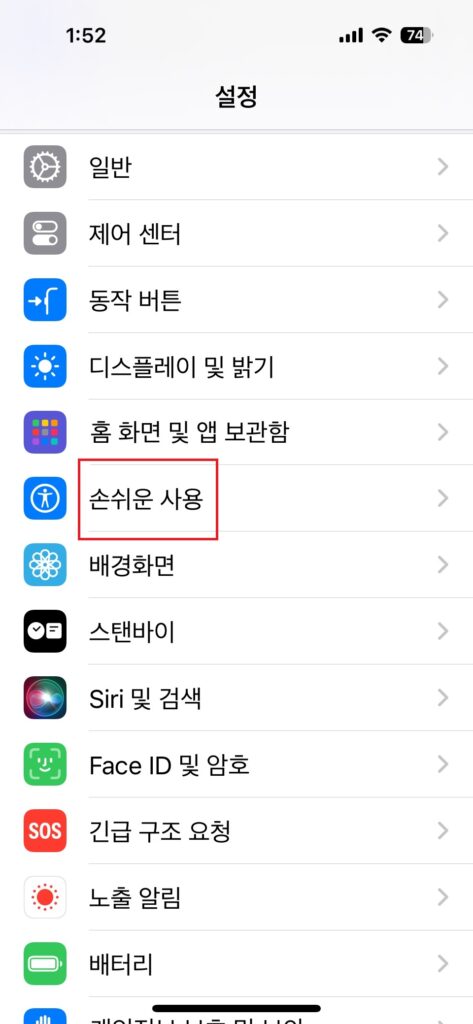
우선 아이폰 설정으로 들어가보겠습니다. 그리고 화면을 내리면 ‘손쉬운사용’ 이라는 글자가 보이는데요. 터치 해 보겠습니다.
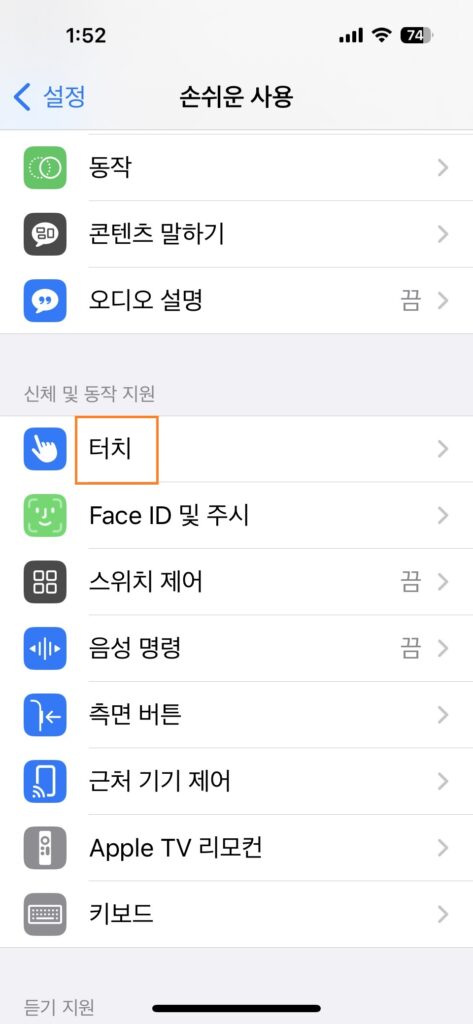
‘손쉬운사용’으로 들어가서 화면을 내리면 터치 라는 글자를 찾을 수 있습니다. 찾았다면 클릭 하겠습니다.
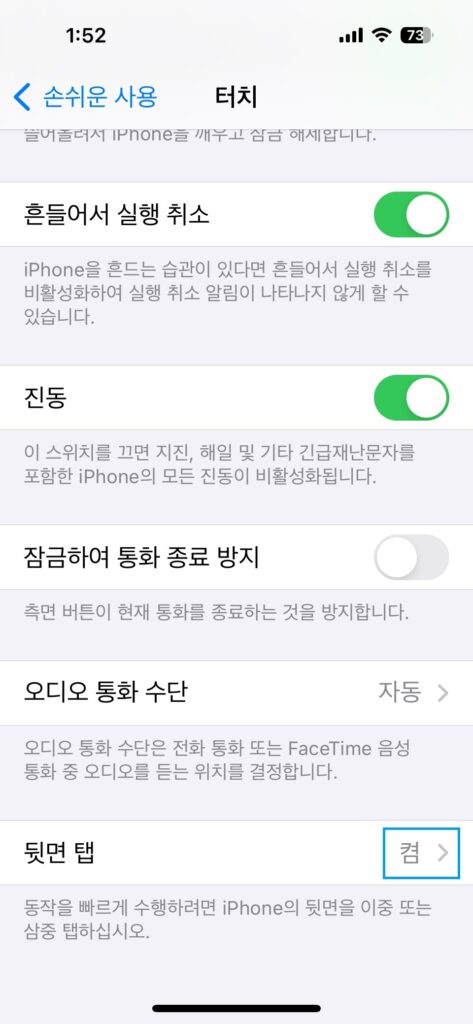
터치 화면에 진입해서 화면을 가장 아래쪽으로 내리면 ‘뒷면 탭’ 이라는 글자가 있습니다. 오른쪽에 보시면 끄고 켤 수 있는 화살표가 보입니다. 클릭해 보시면 이중탭과 삼중탭 이라는 표시가 각각 마련되어 있습니다. 저는 삼중탭으로 설정 했는데요.
이중 탭은 실수로 활성화 하는 경우가 많아서 저는 삼중탭으로 결정 했습니다. 본인이 원하는 탭을 터치 해 보겠습니다. 생각보다 많은 기능을 활성화 할 수 있는데요. 저는 최근 손전등 기능을 많이 사용하고 있어서 ‘손전등’으로 설정 했습니다. 목록을 살펴 보시고 본인이 자주 사용하는 기능을 설정 해 보시기 바랍니다.

아이폰15프로 사이즈 결론
아이폰15프로 사이즈 및 뒷면 설정 꿀팁. 제가 현재 아이폰15프로 모델을 사용하고 있기 때문에 더 자세한 정보를 드릴 수 있었습니다. 그리고 뒷면탭 기능은 제가 경험한 기능 중에서도 손에 꼽을 정도로 편리함을 주는 기능 입니다. 여러분들도 꼭 설정 해 보셨으면 좋겠습니다. 제가 오늘 공유 드린 정보는 여기까지 입니다. 수고하셨습니다.
알아두면 유용한 IT 정보
함께 읽으면 좋은 글
 아이폰 18 출시일 모델별 정리, 프로는 9월 18일·기본형은 2027년 봄아이폰 18 프로 라인업, 아이폰 듀오, 기본형 아이폰 18과 18e의 출시 상태와 일정을 구분하고, 기본형의 예상 사양과 가격 전망, 현재…
 아이폰18프로맥스 가격, 답부터 정리하면 이렇습니다아이폰18프로맥스는 256GB부터 219만원입니다. 용량별 가격과 프로 모델과의 차액, 구매 판단 기준을 정리했습니다.
 아이폰 80% 충전 제한 효과와 설정, 80%에서 멈출 때 원인아이폰 충전 한도 기능의 실제 효과(맥루머스 3년 기록), 아이폰 15 이후 설정 경로와 선택 범위, 재충전 조건, 최적화된 배터리 충전과의…