아이폰 최고의 장점! 바로 아이폰 사용자 간 아이메세지를 할 수 있다는 점인데요. 설정 한번만 해 두시면 편리하게 사용 가능합니다. 아이메세지 설정 방법! 쉽고 자세하게 알려드리겠습니다. 천천히 따라와주세요.
아이메세지 설정 방법
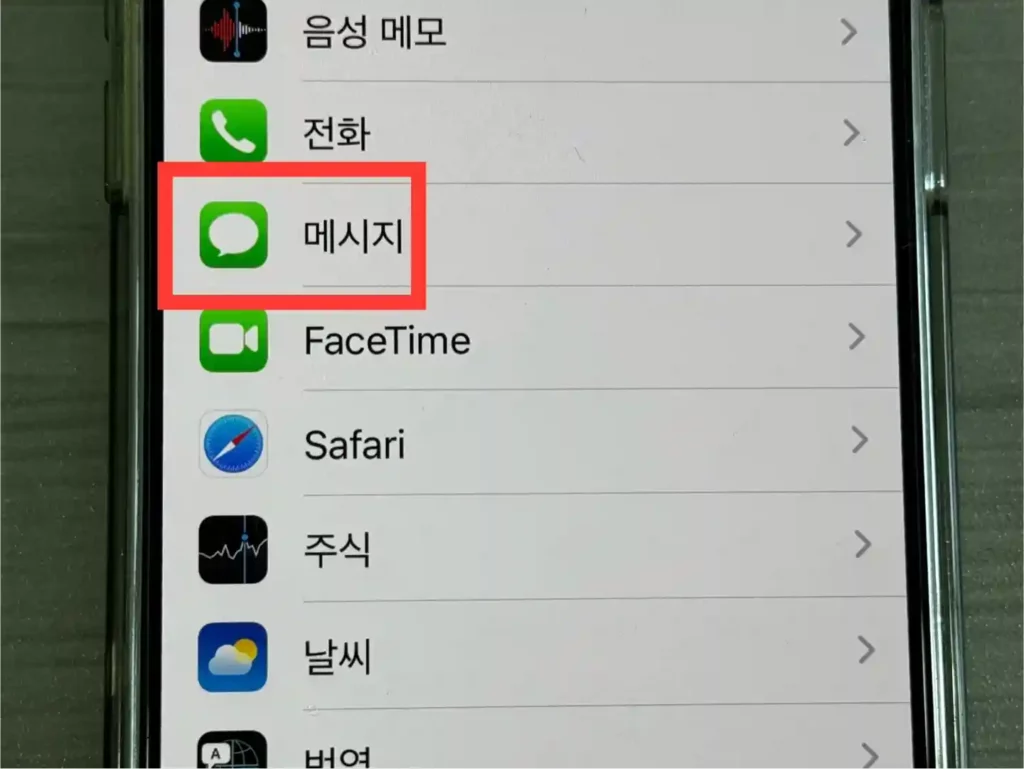
우선 아이폰 설정으로 들어간 후 메시지 아이콘을 클릭합니다.
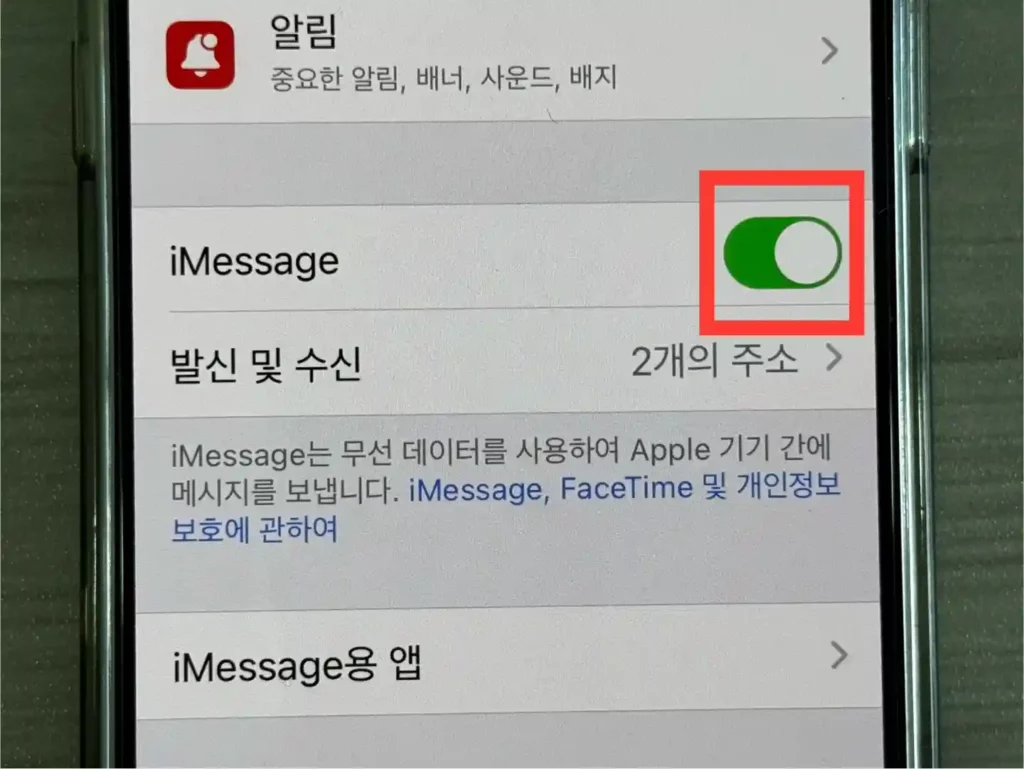
메시지를 클릭하고 들어가면 iMessage 아이콘이 있습니다. 오른쪽 버튼을 이용해 활성화와 비활성화를 할 수 있는데요, 현재는 활성화 상태입니다. 녹색으로 표시가 되어있죠. 한번 더 눌러주면 회색으로 변하면서 비활성화 상태가 됩니다. 녹색 활성화 상태를 체크해주세요.이렇게 하면 아이메세지 설정 방법 끝입니다! 정말 간단하죠?
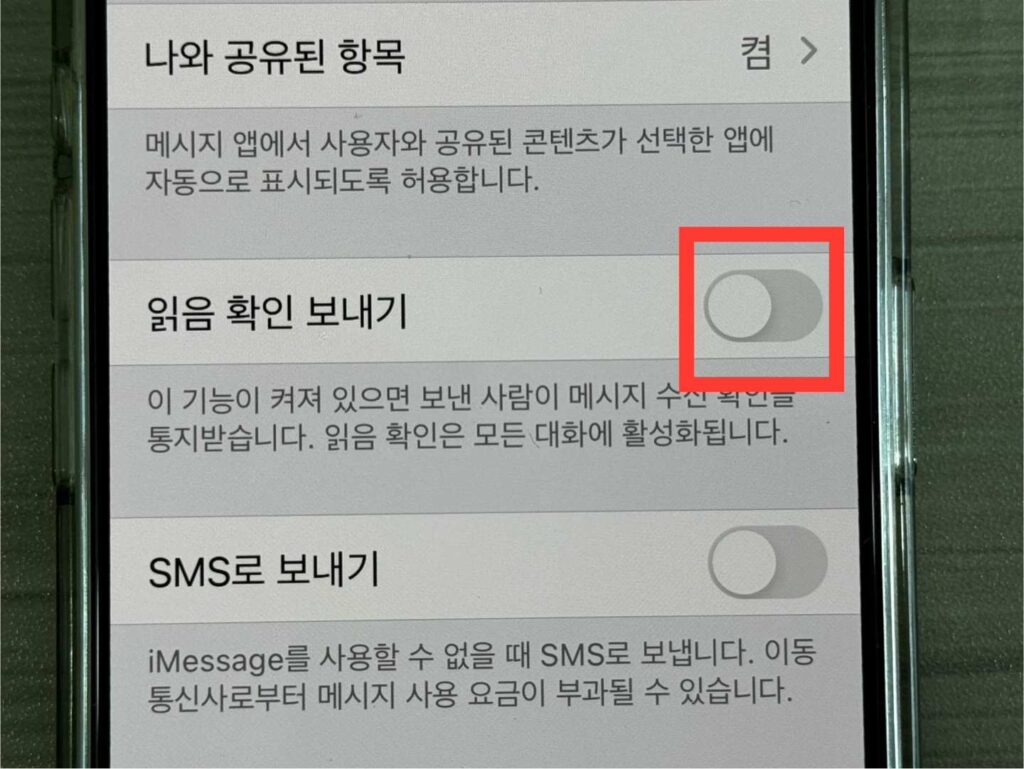
만약 제가 메시지를 읽었을 때 상대방에게 알림이 가게 하려면? 아이메세지 활성화에서 좀 더 밑으로 내리면 읽음 확인 보내기 설정하는 부분이 있습니다. 저는 필요 없어서 비활성화를 해둔 상태입니다. 빨간색 부분을 한번 터치해주면 녹색으로 바뀌면서 활성화 상태가 됩니다.
일반메세지와 비교
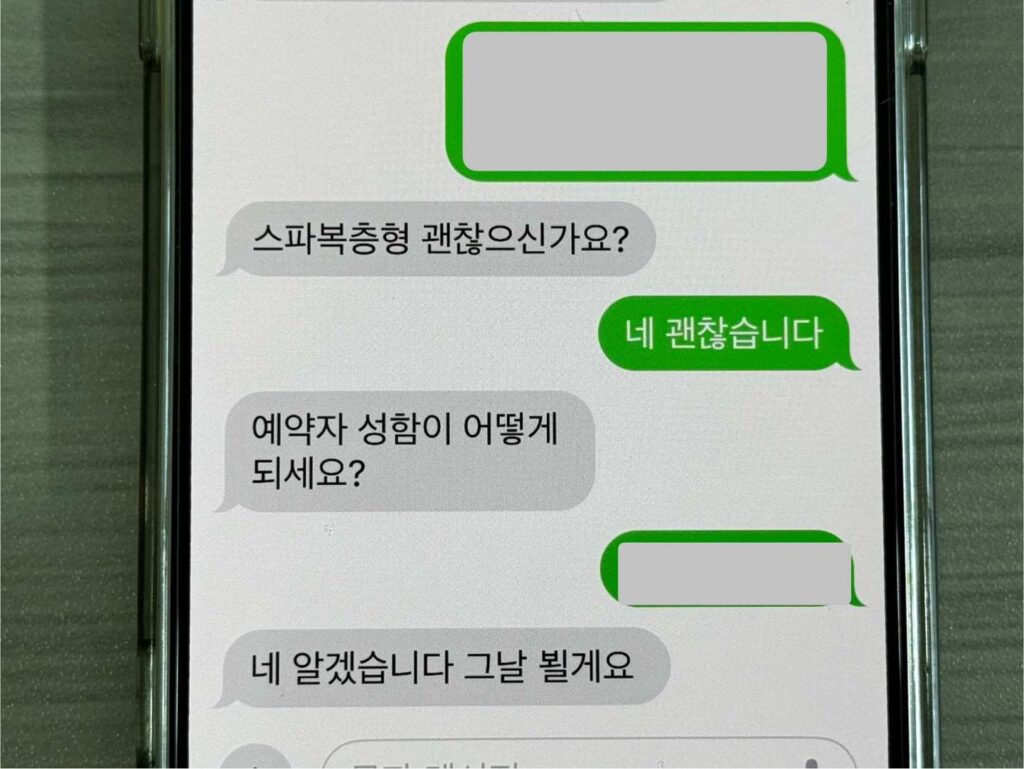
일반메세지로 대화를 나누는 모습입니다. 녹색으로 표시가 되고 특이한 부분은 없습니다. 보통의 메세지와 동일한 모습입니다.
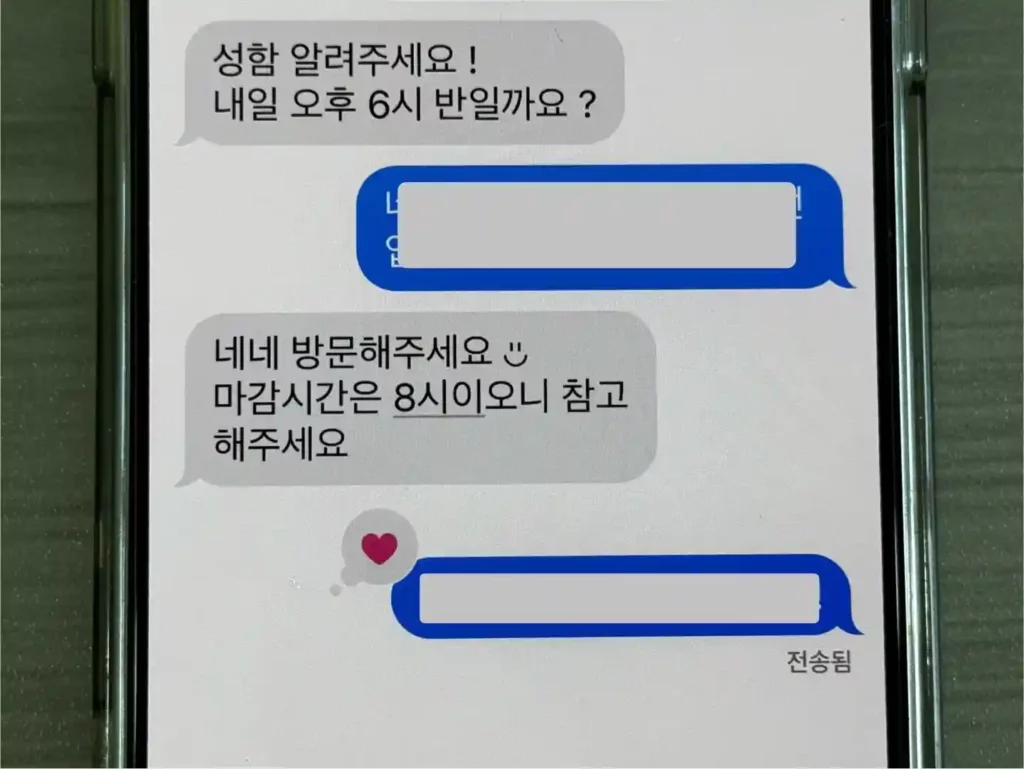
아이메세지로 대화하는 모습입니다. 파란색으로 대화창이 변화된 모습입니다. 우측 하단에 ‘전송됨’이 보이는데요. 상대방에게 잘 전송이 되었다는 표시입니다. 만약 상대방이 확인을 했다면 ‘읽음’으로 변경됩니다. 마지막 메세지에 하트 표시가 되어 있는데요. 아이메세지의 또다른 장점! 마음에 드는 메세지에 다양한 체크표시를 할 수 있습니다. 귀여운 이모티콘을 표시할 수 있는 기능도 제공하구요.
총평
아이폰 아이메세지 설정. 터치 몇 번으로 간단하게 설정이 끝났습니다. 재미있는 기능을 활용할 수 있는 아이메세지. 가장 큰 장점은 데이터나 와이파이가 연결되어 있다면 무료로 대화를 할 수 있다는 점입니다. 아이메세지는 반드시 사용해보시길 바랍니다. 그런데 상대방이 아이메세지 설정 방법을 모른다구요? 이 포스팅을 링크로 보내주세요. 아주 간단하게 세팅을 마칠 수 있습니다!