아이폰을 중고로 판매 하는 경우, 나의 데이터가 저장돼 있다면 불안 할 수밖에 없습니다. 그럴 때 진행 해야 하는 아이폰 공장초기화 하는 방법. 정말 쉽게 알려 드리겠습니다. 이대로만 따라 하시면 절대 어렵지 않습니다. 아이폰 공장초기화, 시작하겠습니다.
아이폰 공장초기화 하면 좋은 이유
중고로 아이폰을 판매하거나 뭔가 버벅 거린다는 느낌이 있을 때, 공장초기화를 한번씩 하시면 정말 좋은데요. 모든 데이터와 설정이 삭제 되고 초기화 되기 때문에 각종 문제점이 사라지게 됩니다. 저는 아이폰에 큰 문제가 없어도 주기적으로 초기화를 해 주고 있는데요. 아이폰을 더 오랫동안 쾌적하게 사용할 수 있는 방법 입니다.
공장초기화 전 유의사항
데이터가 손실 될 우려가 있기 때문에 반드시 백업을 하신 후 진행 하시는 것을 추천 드립니다. 그리고 공장초기화 진행 중 배터리가 방전 된다면 초기화가 진행 되지 않거나 데이터 손실이 일어날 가능성이 높습니다. 반드시 배터리를 50% 이상 충전 시킨 다음 공장초기화 작업을 진행하시기 바랍니다.
아이폰 공장초기화 순서
1.우선 아이폰 설정 화면에 들어가서 일반 탭을 선택합니다.
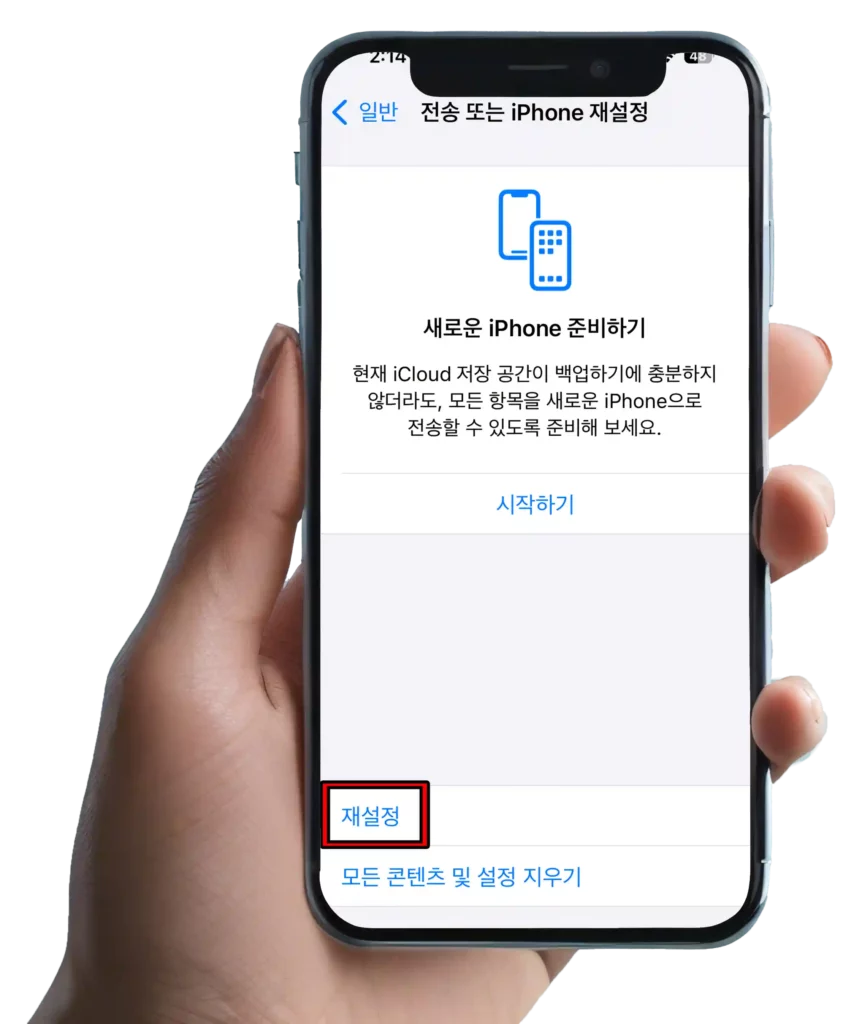
2.화면을 가장 아래까지 내리면 전송 또는 iPhone 재설정 이라는 탭이 나오는데요, 들어 가겠습니다.
3.그러면 가장 아래쪽에 재설정 모든 콘텐츠 및 설정 지우기 2가지 탭이 나옵니다. 2가지 중에서 본인에게 맞는 아이폰 공장초기화 방법을 선택 하시면 되는데요. 먼저 재설정부터 알아 보겠습니다.
3-1
재설정은 전체 초기화를 하는 것이 아닌 특정 기능만 초기화 하는 방법 입니다. 데이터가 삭제 되지 않고 초기화 하는 방식 이기 때문에 안전한 방식 입니다.
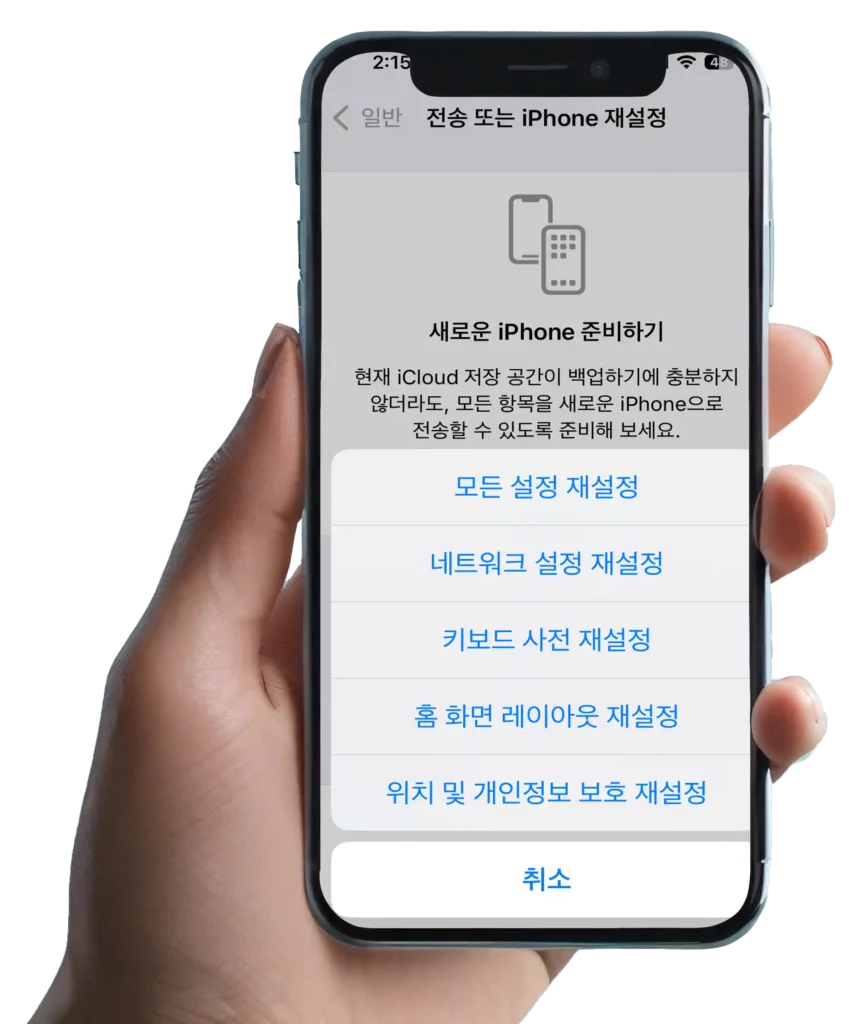
재설정을 클릭하면 다음과 같은 화면이 나타나는데요. 이중에서 본인이 원하시는 기능만 재설정 하실 수 있습니다.
3-2
두번째는 모든 콘텐츠 및 설정 지우기 방식입니다. 이 방식은 내 아이폰에 있는 모든 데이터 와 설정을 삭제하고 완벽하게 공장초기화 하는 방식입니다. 가장 깔끔한 방식이지만 데이터가 삭제 되기 때문에 반드시 백업을 해 주셔야 합니다. iCloud, iTunes를 통해서 간편하게 백업을 진행할 수 있기 때문에 꼭 백업을 하시는 것을 추천 드립니다.
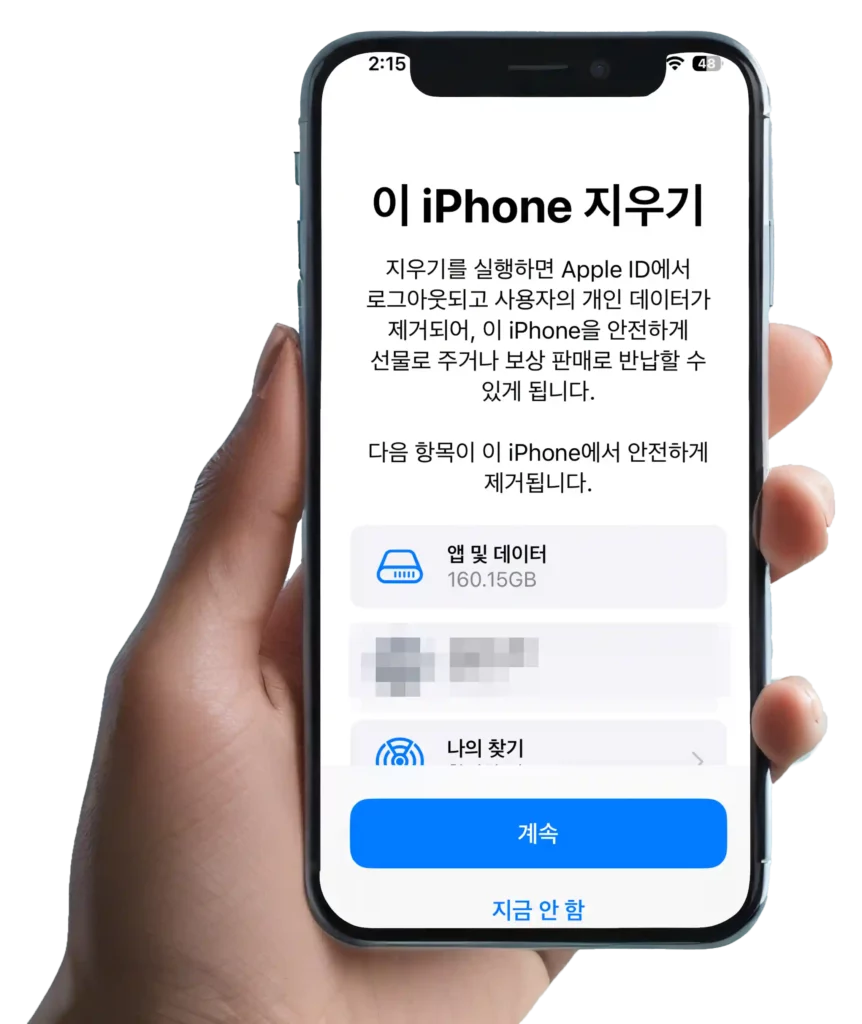
모든 콘텐츠 및 설정 지우기를 클릭하시면 이 iPhone 지우기 라는 글자와 함께 iPhone 공장초기화에 대한 설명이 나옵니다. 계속을 클릭 하겠습니다.
클릭하시면 Apple ID 및 비밀번호로 인증을 해야 합니다. 인증이 끝나면 iPhone의 재부팅 되기 시작합니다. 그리고 공장 초기화를 진행하는데 대략 5분 정도 소요 됩니다. 다만 데이터의 크기나 iPhone의 상태에 따라 초기화 시간은 달라질 수 있다는 점 미리 알려 드립니다.
아이폰 공장초기화 결론
아이폰 공장초기화 하는 2가지 방법. 공장 초기화는 iPhone에 새 생명을 풀어 넣는거나 마찬가지입니다. 기기가 느려졌거나 문제가 생겼거나, 아니면 새로운 시작을 원한다면 꼭 한 번 시도해 보시기 바랍니다. 중고로 판매 할 때도 반드시 하셔야 하는 작업 입니다.
애플 관련 추가 정보